

Quando você exclui um item de uma biblioteca ou lista de documentos do SharePoint, ele não é removido imediatamente do SharePoint. Os itens excluídos vão para a Lixeira do site por um período de tempo. Durante esse tempo, você pode restaurar os itens excluídos para o local original ou removê-los para liberar espaço de armazenamento.
Importante
A Lixeira do SharePoint é diferente da Lixeira do Windows. Para recuperar arquivos locais excluídos da área de trabalho ou aplicativos, use primeiro a Lixeira do Windows. Para colocar a Lixeira do Windows na área de trabalho, consulte Mostrar ou ocultar a Lixeira.
Observação
Se você estiver procurando a lixeira do OneDrive, acesse o site do OneDrive e selecione Lixeira no painel esquerdo.
Para obter informações sobre como restaurar itens na Lixeira do site, consulte Restaurar itens na Lixeira de um site do SharePoint.
Excluir um item da Lixeira do site
Para excluir itens da Lixeira do site do SharePoint
Clique em Lixeira na barra Início Rápido à esquerda da tela.
Se você não vir a Lixeira na barra de Início Rápido, siga estas etapas:Clique em Configurações
 e em Conteúdo do Site.
A opção Lixeira está na parte superior direita da página Conteúdo do site .

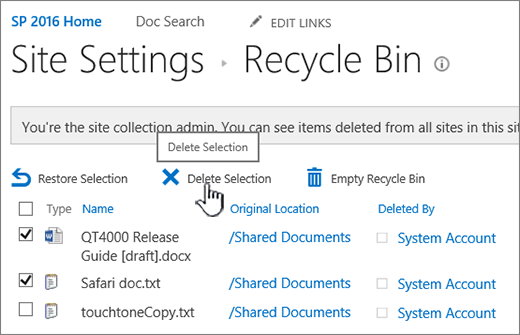
Na página da Lixeira , clique na caixa à esquerda dos itens ou arquivos que você deseja excluir ou restaurar.
Clique em Excluir para excluir os arquivos selecionados.

Observação
Se você não vir o item que está procurando, ele pode já ter sido excluído e já movido para a Lixeira do conjunto de sites. Ou pode ter excedido o limite de tempo de espera (93 dias) e já ter sido excluído permanentemente.
Para excluir todos os itens da Lixeira do site do SharePoint
Clique em Lixeira na barra Início Rápido à esquerda da tela.
Se você não vir a Lixeira na barra de Início Rápido, siga estas etapas:Clique em Configurações
e em Conteúdo do Site.A opção Lixeira está na parte superior direita da página Conteúdo do site .
Na página da Lixeira, clique em Esvaziar lixeira
 para excluir todos os itens.
Se a Lixeira vazia não estiver visível, desmarque todos os itens na lixeira.



Posso recuperar itens que excluí da lixeira do site do SharePoint?
Quando você exclui um item da lixeira do site, ele vai automaticamente para a Lixeira do Second-Stage ou do Conjunto de Sites, onde permanece por um determinado período até ser removido permanentemente do SharePoint. Se você for um administrador de conjunto de sites, poderá restaurar itens da Lixeira do conjunto de sites. Para obter informações, consulte Restaurar itens excluídos da lixeira do conjunto de sites.
Deixe um comentário
Este artigo foi útil? Caso tenham sido, fale conosco na parte inferior desta página. Se não foi útil, informe o que estava confuso ou que não foi abordado. Inclua sua versão do SharePoint, do SO e do navegador. Usaremos seus comentários para verificar os fatos, adicionar informações e atualizar este artigo.