
Se você excluir um item, será possível restaurá-lo a qualquer momento. Quando você exclui itens de uma biblioteca de documentos ou lista no Microsoft Teams ou no SharePoint, eles não são removidos imediatamente. Os itens excluídos vão para a lixeira do site do SharePoint por um período de tempo ou até que sejam esvaziados da lixeira. A lixeira do site do SharePoint não é a mesma que a lixeira do Windows que você vê na área de trabalho.
Enquanto os itens estão na lixeira do site, você pode restaurar os itens excluídos para o local original. Se você estiver usando o SharePoint no Microsoft 365, poderá até exibir e restaurar itens que foram excluídos por outra pessoa, desde que tenha permissões de edição.
Para obter informações sobre como restaurar arquivos do SharePoint armazenados no OneDrive, consulte Restaurar uma versão anterior de um arquivo no OneDrive.
Observação
- Se você excluir arquivos ou pastas que está sincronizando, poderá restaurá-los da lixeira do Windows no computador. Para colocar a lixeira do Windows na área de trabalho, confira Mostrar ou ocultar a Lixeira.
- As informações neste artigo também se aplicam aos arquivos do OneDrive (corporativo ou de estudante). Para saber como restaurar arquivos no OneDrive, confira Restaurar arquivos ou pastas excluídos no OneDrive.
Restaurar itens da lixeira do SharePoint no Microsoft 365 ou no Servidor do SharePoint
Você pode restaurar itens que você exclui e itens que outras pessoas excluem (desde que você tenha permissões de edição).
Observação
Algumas funcionalidades são introduzidas gradualmente para as organizações que optaram pelo programa Primeiro Lançamento. Isso significa que esse recurso pode ainda não estar disponível ou pode parecer diferente em relação ao que descrevemos nos artigos da Ajuda.
- Vá para o site do SharePoint do qual os itens foram excluídos. (No Microsoft Teams, na guia Files na parte superior do canal, selecione Mais>Abrir no SharePoint.)
-
Observação
Você só verá a opção Abrir no SharePoint na guia Files do canal do Teams. Você não pode excluir um arquivo da guia Files de um chat do Teams e não encontrará a opção Abrir no SharePoint em um chat do Teams.
Na barra de navegação do Início Rápido, na parte inferior esquerda da tela, clique em Lixeira.
Se você não vir a Lixeira na barra de Início Rápido, siga estas etapas:Observação
Se você não encontrar uma lixeira no Servidor do SharePoint 2016 ou 2013, a lixeira pode ter sido desabilitada. Entre em contato com o administrador do farm ou do servidor. Se você for um administrador, consulte Definir configurações da Lixeira do SharePoint.
- Clique em Configurações
 e em Conteúdo do site.
 - A lixeira está na parte superior direita da página Conteúdo do site.

- Clique em Configurações
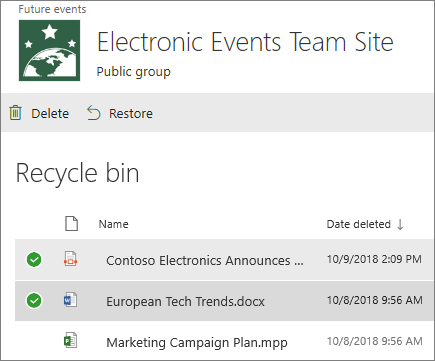
Na página da Lixeira, clique na caixa à esquerda dos itens ou arquivos que você deseja restaurar.
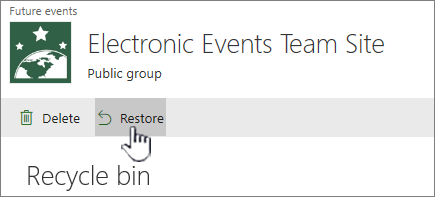
Clique em Restaurar.
Observação
Se você não encontrar o item que está procurando e ele tiver sido excluído recentemente, um administrador do conjunto de sites poderá restaurá-lo da lixeira do conjunto de sites. Se você for o administrador do conjunto de sites, consulte Restaurar itens excluídos da lixeira do conjunto de sites.
Quando um item é restaurado, ele é restaurado no mesmo local do qual foi excluído.
Os itens excluídos são mantidos em lixeiras por um determinado período de tempo. Para o SharePoint, o tempo de retenção é de 93 dias. Começa quando você exclui o item de seu local original. Quando você exclui o item da lixeira do site, ele vai para a lixeira do conjunto de sites. Ele permanece lá pelo restante dos 93 dias e, em seguida, é excluído permanentemente.
Você pode restaurar uma lista, um item de lista, uma biblioteca, um arquivo ou uma versão de um arquivo para seu local original, desde que você ainda não tenha excluído seu pai. Por exemplo, você não poderá restaurar uma versão de um arquivo se o próprio arquivo tiver sido excluído. Isso ocorre porque, ao excluir um arquivo, você exclui todas as versões do arquivo. Da mesma forma, você não poderá restaurar um arquivo se a biblioteca à qual ele pertencia tiver sido excluída. Primeiro, você deve restaurar a biblioteca e, em seguida, restaurar o arquivo para a biblioteca.
Quando você restaura uma biblioteca, todos os arquivos contidos nela também são restaurados. Além disso, quando você restaura um item que estava originalmente localizado em uma pasta excluída, a pasta é recriada em seu local original e o item é restaurado na pasta. No entanto, todo o conteúdo da pasta não é restaurado. Se um arquivo ou pasta já existir no caminho original, o item será restaurado com um número acrescentado no final do nome do arquivo.