
O Serviços PerformancePoint do Microsoft SharePoint Server 2010 permite que dashboard autores e utilizadores vejam e utilizem facilmente vários tipos de relatórios, incluindo gráficos e grelhas analíticos, relatórios de Serviços do Excel, mapas de estratégia e muitos outros.
Leia este artigo para obter uma descrição geral dos diferentes tipos de relatórios que poderá utilizar no seu dashboard PerformancePoint.
SQL Server Reporting Services relatórios
Relatórios do ProClarity Server
Gráficos e grelhas analíticos
Os gráficos e grelhas analíticos são utilizados para apresentar informações em tabelas e gráficos altamente interativos (conhecidos como grelhas). Estes relatórios permitem aos utilizadores dashboard explorar de forma rápida e fácil dados complexos sem terem de escrever consultas.
Um gráfico analítico pode assemelhar-se a um gráfico de barras, conforme mostrado na imagem seguinte:

Em alternativa, um gráfico analítico pode assemelhar-se a um gráfico circular, conforme mostrado na imagem seguinte:

Os gráficos e as grelhas analíticos utilizam dados armazenados no SQL Server Analysis Services. Estes relatórios apresentam informações que estão continuamente atualizadas e são altamente interativos. Normalmente, com o rato, pode efetuar todos os seguintes procedimentos em gráficos e grelhas analíticos:
- Desagregue ou desagregue para ver níveis de detalhe mais baixos ou superiores.
- Ordenar itens por ordem ascendente ou descendente.
- Filtre linhas ou colunas vazias, isole um item ou remova um item da vista de relatório.
- Aplicar membros superiores ou inferiores num grupo.
- Aplique filtros de valor, como itens maiores ou inferiores a uma quantidade que especificar.
- Dinamizar uma grelha ou alterar uma grelha para um gráfico analítico.
- Utilize Ações Adicionais, que são definidas no cubo do Analysis Services.
- Mostrar ou ocultar informações incluídas no gráfico ou na grelha.
- Trabalhar com páginas de dados de grelha (útil quando uma consulta devolve um grande conjunto de resultados).
- Inicie uma Árvore de Decomposição para ver mais informações sobre um valor de relatório específico.
Para obter informações mais detalhadas sobre gráficos e grelhas analíticos, veja Saiba mais sobre gráficos e grelhas analíticos e Criar um gráfico ou grelha analítico com o Dashboard do PerformancePoint Designer no TechNet.
Serviços do Excel relatórios
Serviços do Excel relatórios são utilizados para apresentar folhas de cálculo ou itens do Excel que estão num livro do Excel, como relatórios de tabela dinâmica, relatórios de gráfico dinâmico ou uma secção numa folha de cálculo. Um Serviços do Excel relatório poderá assemelhar-se à imagem seguinte:
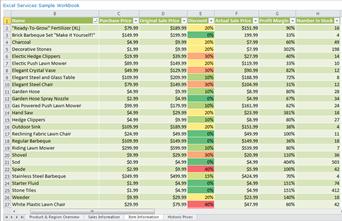
Serviços do Excel relatórios podem utilizar dados armazenados no Analysis Services, numa Lista do SharePoint, numa tabela no SQL Server, num livro do Excel ou em Serviços do Excel.
À semelhança das tabelas de indicadores, gráficos e grelhas analíticos, Serviços do Excel relatórios são normalmente altamente interativos. Com o rato, pode clicar para ver níveis de detalhe mais baixos. Pode exportar estes relatórios para o PowerPoint ou Excel e pode aplicar filtros aos mesmos.
Para obter informações mais detalhadas sobre Serviços do Excel relatórios, veja Criar um relatório de Serviços do Excel com o Dashboard Designer no TechNet.
SQL Server Reporting Services relatórios
SQL Server Reporting Services relatórios são relatórios que foram publicados no Reporting Services. Reporting Services relatórios podem assemelhar-se a tabelas ou gráficos e podem incluir os seus próprios filtros, por vezes denominados parâmetros.
Reporting Services relatórios são normalmente altamente interativos. Consoante a forma como os relatórios são configurados, dashboard utilizadores podem explorar os dados ao clicar, ordenar e percorrer as páginas. Além disso, os utilizadores podem fazer o seguinte:
- Pré-visualize, ajuste e imprima uma ou mais páginas no relatório.
- Aplique um ou mais parâmetros sem ter de executar novamente uma consulta na base de dados. Os parâmetros são filtros incorporados específicos do relatório.
- Exportar dados como ficheiros de imagem, ficheiros PDF do Adobe, ficheiros Web ou outros formatos que as aplicações da Microsoft reconheçam.
Para obter informações mais detalhadas sobre Reporting Services relatórios, consulte Descrição geral de Reporting Services relatórios apresentados nas Peças Web PerformancePoint e Criar um relatório de Reporting Services com o Dashboard Designer no TechNet.
Relatórios do ProClarity Server
Os relatórios da Página do Servidor do ProClarity Analytics, também denominados relatórios do ProClarity Server, são relatórios que foram criados com o ProClarity Professional e, em seguida, publicados no ProClarity Analytics Server.
Os relatórios ProClarity podem incluir uma variedade de vistas ProClarity, gráficos circulares, gráficos de barras, gráficos de linhas, grelhas ou uma combinação de um gráfico e grelha num relatório. Os relatórios ProClarity também podem incluir vistas especializadas, como a Árvore de Decomposição, a Vista de Perspetiva e o Mapa de Desempenho.
Os relatórios ProClarity utilizam dados armazenados no Analysis Services. Os relatórios ProClarity são altamente interativos. À semelhança dos gráficos e grelhas analíticos, pode agregar ou desagregar para ver níveis de detalhe superiores ou inferiores, ver as transações individuais que compõem um valor específico e exportar um relatório para o PowerPoint ou Excel.
Para obter informações mais detalhadas sobre os relatórios do ProClarity Server, veja Descrição geral dos relatórios do ProClarity Server apresentados nas Peças Web performancePoint e Criar um relatório do Servidor ProClarity com o dashboard Designer no TechNet.
Relatórios de página Web
Os relatórios de Página Web são web sites internos ou externos totalmente funcionais que são apresentados em Peças Web do SharePoint junto aos outros itens dashboard. Os relatórios de Página Web são úteis para ver informações publicamente disponíveis juntamente com outros relatórios internos num único dashboard.
Por exemplo, suponha que uma equipa de vendas numa organização de serviços financeiros está a utilizar um dashboard que contém uma variedade de relatórios que apresentam dados de vendas e de previsão para a organização. Suponhamos ainda que a equipa de vendas tem de estar a par dos eventos atuais, como notícias de última hora ou alterações na bolsa de valores. Normalmente, este tipo de informação está disponível em Web sites externos e não em relatórios internos. Os Web sites externos podem ser apresentados numa dashboard juntamente com os outros dashboard itens que a equipa de vendas utiliza. Dessa forma, a equipa de vendas pode ver todas as informações de que precisa numa única localização.
Para obter informações mais detalhadas sobre relatórios de Página Web, consulte Criar um relatório de Página Web com o Dashboard Designer no TechNet.
Scorecards
As tabelas de indicadores são um tipo de relatório que mostra o desempenho ao comparar os resultados reais com os valores de destino com ícones gráficos chamados indicadores. Uma tabela de indicadores pode assemelhar-se à seguinte imagem:
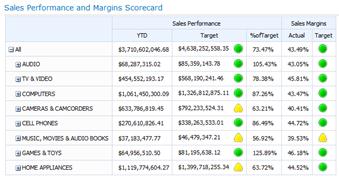
As tabelas de indicadores do PerformancePoint podem utilizar dados armazenados em SQL Server Analysis Services, uma Lista do SharePoint, um ficheiro de Serviços do Excel, uma tabela no SQL Server ou uma lista de valores que é criada pelo autor da tabela de indicadores. Além disso, as tabelas de indicadores servem como origens de dados para dois outros tipos de relatórios: Relatórios de Detalhes do KPI e Mapas de Estratégia.
Para obter informações mais detalhadas sobre tabelas de indicadores, veja os seguintes recursos:
- Descrição geral das tabelas de indicadores do PerformancePoint no TechNet
- Criar e configurar um KPI com o Dashboard Designer no TechNet
- Criar uma tabela de indicadores com o Dashboard Designer
- Editar uma tabela de indicadores com o Dashboard Designer no TechNet
Mapa de Estratégia
Os Mapas de Estratégia são diagramas do Microsoft Visio que estão ligados a tabelas de indicadores para apresentar rapidamente várias medidas de desempenho numa organização. Um mapa de estratégia utiliza formas num diagrama do Visio para mostrar as relações entre objetivos. As formas estão ligadas a indicadores chave de desempenho (KPIs) que estão numa tabela de indicadores do PerformancePoint e cores para mostrar o desempenho de cada objetivo de acordo com os KPIs da tabela de indicadores.
Os mapas de estratégia têm as suas raízes na arquitetura tabela de indicadores equilibrada, que define o desempenho organizacional ao utilizar quatro perspetivas:
- Perspetiva financeira, que normalmente inclui métricas como receita, custo e lucro.
- Perspetiva do cliente, que normalmente inclui métricas como contagens de clientes, quota de mercado e número de reclamações.
- Perspetiva do processo interno, que normalmente inclui métricas como o tempo de comercialização de novos produtos, taxas de erro de serviço e medidas de controlo de qualidade.
- Perspetiva de aprendizagem e crescimento, que normalmente inclui métricas como as taxas de volume de negócios dos colaboradores, o número de novos colaboradores e a contratação de dados.
Quando tem uma tabela de indicadores e um mapa de estratégia que utilizam as mesmas quatro perspetivas descritas acima numa única página de dashboard, tem uma Tabela de Indicadores Equilibrada. No entanto, você pode ver outros tipos de mapas de estratégia em seus painéis.
Para obter informações mais detalhadas sobre mapas de estratégia, consulte Saiba mais sobre mapas de estratégia e Criar um mapa de estratégia usando o Painel do PerformancePoint Designer no TechNet.
Relatórios de Detalhes de KPI
Os relatórios de detalhes de KPI são usados em conjunto com scorecards em um dashboard. Os relatórios de detalhes do KPI são usados para mostrar informações adicionais sobre os KPIs e outros itens que estão em um scorecard. Um relatório de Detalhes do KPI pode se assemelhar à seguinte imagem:
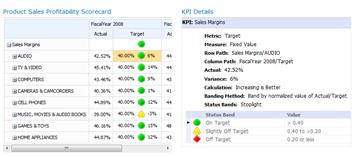
Quando você clica em uma célula em um scorecard, os Detalhes do KPI são atualizados para exibir informações, como os métodos de cálculo e de banda que são usados para cada KPI.
Um KPI Details deve estar conectado a um scorecard no dashboard. Isso significa que um relatório de Detalhes de KPI não é usado em um dashboard sem seu scorecard que acompanha na mesma página dashboard.
Ao contrário da maioria dos outros tipos de relatório em um dashboard, um relatório de Detalhes de KPI não é interativo. O relatório Detalhes do KPI é atualizado automaticamente para exibir informações para uma determinada célula de scorecard, mas você não pode clicar em itens nele para ver níveis mais altos ou inferiores de informações e você não pode aplicar filtros a ela.
Os relatórios de detalhes do KPI são úteis para entender como o desempenho é medido e quais tipos de indicadores são usados em um scorecard.
Para obter informações mais detalhadas sobre os relatórios de Detalhes do KPI, consulte Criar um relatório de Detalhes do KPI usando o Painel Designer no TechNet.
Decomposition Tree
A Árvore de Decomposição é uma exibição que você pode abrir de um valor em determinados scorecards e gráficos e grades analíticas. Para obter mais informações, confira Saiba mais sobre a Árvore de Decomposição.