

Miniaturas são especialmente úteis em uma Biblioteca com muitos arquivos de mídia, porque eles dão aos espectadores uma visualização do conteúdo de vídeo. Uma miniatura de vídeo é a primeira coisa que a maioria das pessoas veem quando interagem com um vídeo. Uma miniatura também é o que é mostrado nos resultados de pesquisa do Microsoft 365. Você pode configurar a miniatura de um vídeo em uma biblioteca de documentos no SharePoint seguindo estas etapas:
Abra a pasta na biblioteca que contém o vídeo.
Escolha o vídeo. O vídeo abre em uma nova guia no navegador da Web ou em uma nova janela. À direita do vídeo, selecione Configurações de vídeo.
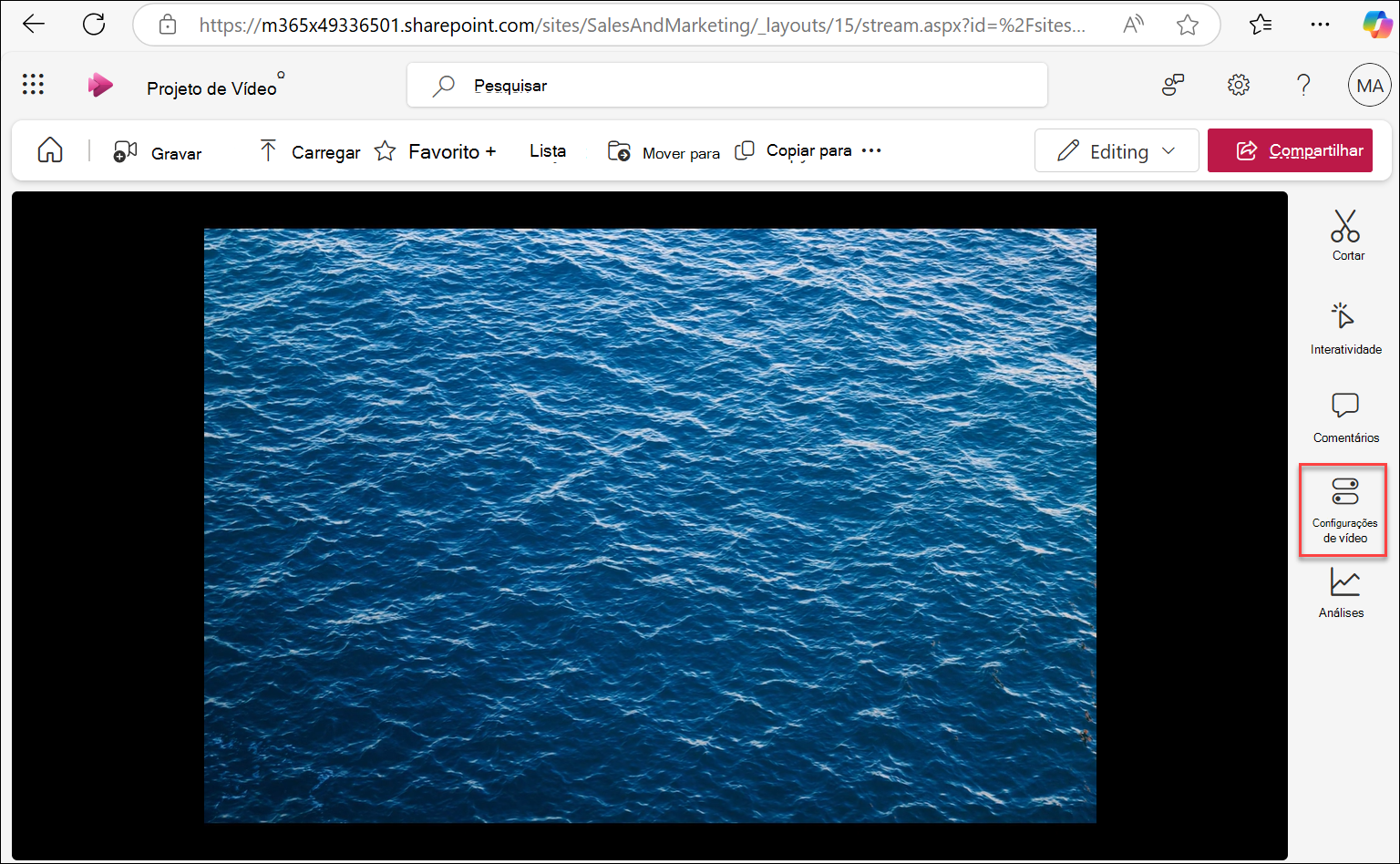
Selecione a lista suspensa Miniatura . Os dois comandos que você pode usar para editar uma miniatura de vídeo são exibidos.
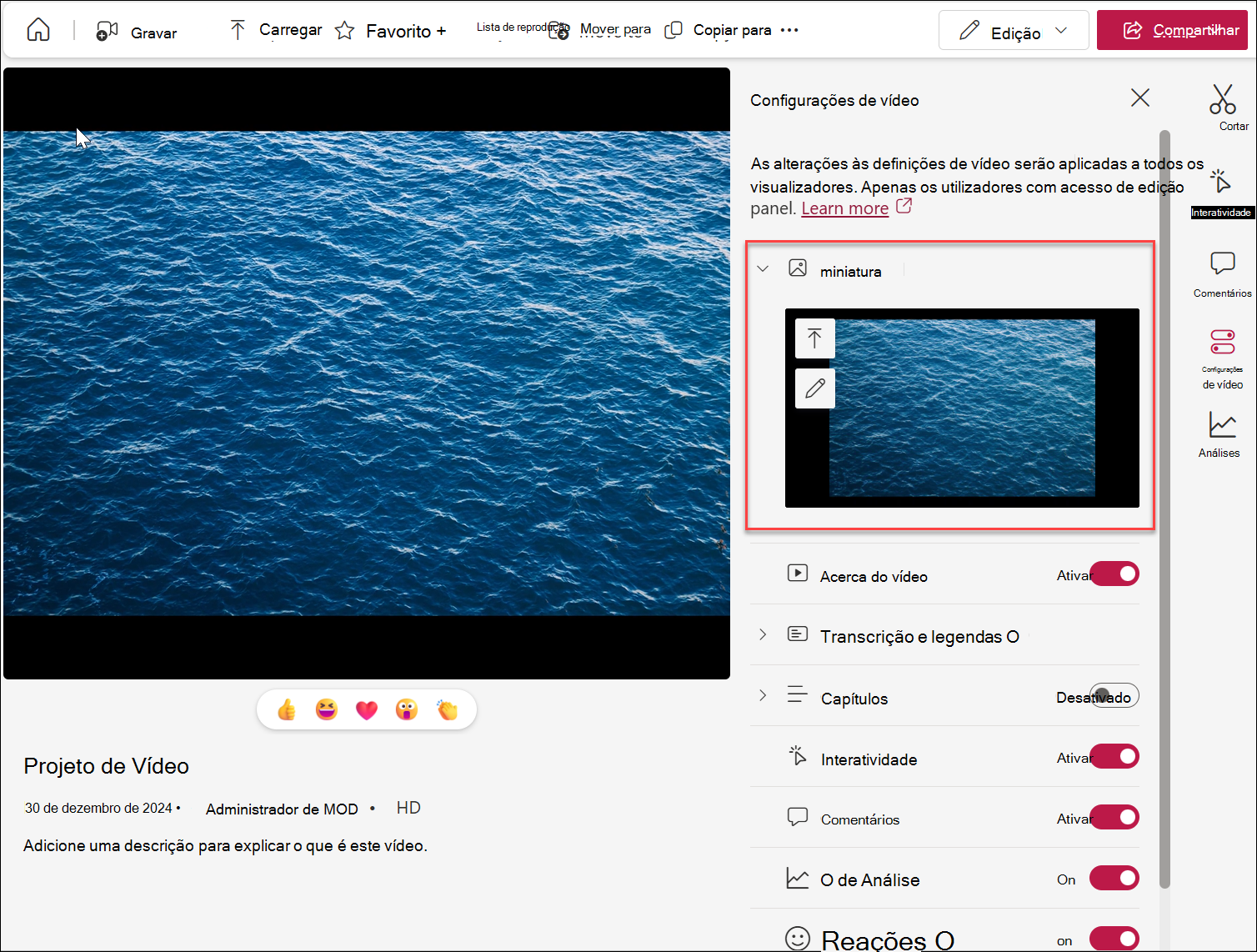
Se você quiser usar uma imagem do seu computador como miniatura do vídeo, selecione Carregar miniatura.
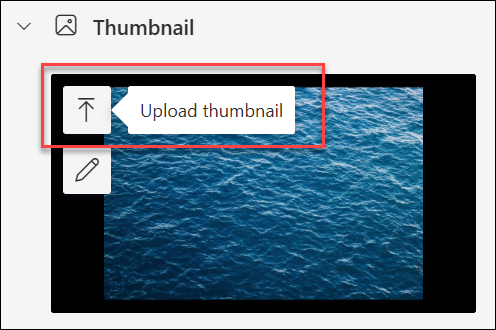
Se você quiser editar a miniatura atual, selecione Editar miniatura.
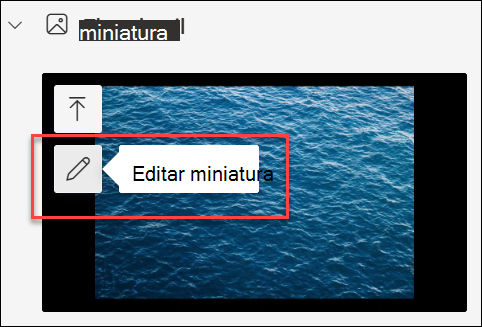
Para saber como fazer essas edições, use um dos procedimentos a seguir.
Usar uma imagem do seu computador como miniatura
Se você tiver uma imagem armazenada em seu computador que deseja usar como miniatura para o vídeo, siga estas etapas.
- Selecione Carregar miniatura.
- Digite o caminho para o arquivo de imagem ou navegue para selecionar o arquivo de imagem e selecione Abrir.
- Se a nova miniatura parecer correta, selecione Concluído.
Captura uma nova miniatura do seu vídeo
Você pode capturar uma miniatura de qualquer vídeo armazenado em uma biblioteca de ativos. No entanto, você não pode capturar uma miniatura de um vídeo se ele estiver armazenado fora de uma biblioteca de ativos.
Selecione Editar miniatura.
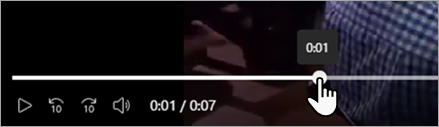
No vídeo, mova a barra de busca para o novo quadro que deseja usar.
Quando o vídeo mostrar a imagem que você deseja capturar, selecione Selecionar este quadro. Se a imagem não estiver correta, você também poderá selecionar Cancelar e tentar novamente.
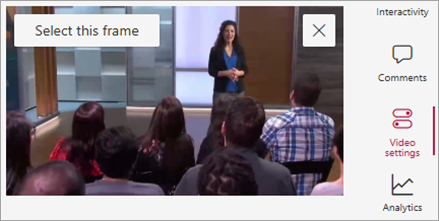
A nova imagem em miniatura capturada aparecerá na biblioteca de ativos do SharePoint.