

Uma biblioteca de documentos fornece um local seguro para armazenar arquivos onde você e seus colegas de trabalho podem encontrá-los facilmente, trabalhar neles juntos e acessá-los de qualquer dispositivo a qualquer momento. Por exemplo, você pode usar uma biblioteca de documentos em um site do SharePoint para armazenar todos os arquivos relacionados a um projeto específico ou a um cliente específico. Adicionar ou mover arquivos entre pastas é tão fácil quanto arrastá-los e soltá-los de um local para outro.

Observação
Sua tela parece diferente desta? O administrador pode ter a experiência clássica definida na biblioteca de documentos. Se sim, confira Introdução às bibliotecas. Se você for proprietário de uma biblioteca de documentos, proprietário do site ou administrador, consulte Alternar a experiência padrão para bibliotecas de documentos de nova ou clássica para obter as etapas para definir a experiência padrão.
Observação
No momento, alguns recursos só estão disponíveis na experiência clássica. Clique em Retornar ao SharePoint clássico na parte inferior do canto esquerdo da página para alternar para a experiência clássica.
O site padrão no SharePoint e no SharePoint Server 2019 inclui uma biblioteca de documentos e uma é criada automaticamente quando você cria um novo site. Você pode adicionar bibliotecas de documentos adicionais a um site conforme necessário. Isso é útil, por exemplo, se você precisar restringir o acesso a um conjunto de arquivos. Cada biblioteca de documentos exibe uma lista de arquivos, pastas e informações importantes sobre cada um, como quem criou ou modificou um arquivo pela última vez. Você pode usar essas informações para organizar seus arquivos e facilitar sua localização.
Em uma biblioteca de documentos, você pode:
- Adicione, edite, exclua um arquivo, uma pasta ou um link de uma biblioteca de documentos do SharePoint, crie em coautoria e baixe documentos.
- Controle quem tem acesso a uma biblioteca, uma pasta dentro de uma biblioteca ou um arquivo individual dentro de uma biblioteca.
- Rastreie a atividade em um arquivo, como quando ele foi modificado pela última vez, e receba uma notificação quando algo for alterado.
- Criar uma exibição personalizada de uma biblioteca de documentos
- Compartilhe arquivos ou pastas com outras pessoas.
- Adicione um link em uma biblioteca de documentos a algo que está armazenado fora da biblioteca, por exemplo, um link para um arquivo localizado em uma biblioteca diferente ou até mesmo um link para uma página da Web externa.
- Realce um link, arquivo ou pasta em uma biblioteca de documentos para que você e outras pessoas possam acessá-los rapidamente.
Vamos dar uma olhada
No canto superior esquerdo da página da biblioteca de documentos está o menu principal.

Aqui você pode criar uma nova pasta, documento ou link para algo localizado fora da biblioteca de documentos,

Observação
A lista de tipos de documento variará de acordo com suas permissões e como seu site foi configurado.
ou carregue uma pasta ou arquivos.

Observação
No momento, o Internet Explorer não oferece suporte a pastas.
Você também pode sincronizar arquivos com o novo aplicativo de Sincronização do OneDrive ou criar um alerta para receber uma notificação quando algo for alterado.
No canto superior direito da página da biblioteca de documentos, clique em Exibir opções para alterar a exibição da biblioteca de documentos para a exibição Lista, Compacta e Blocos. Se estiver usando o Internet Explorer, você poderá abrir a biblioteca de documentos no Explorador de Arquivos do Windows clicando em Exibir no Explorador de Arquivos. Você também pode salvar um modo de exibição personalizado clicando em Salvar modo de exibição como ou, se for proprietário ou administrador de biblioteca, pode editar ou criar modos de exibição na página de configurações da biblioteca clicando em Editar modo de exibição atual.

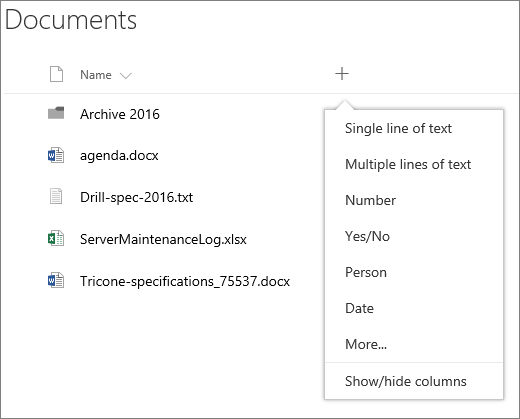
Você pode adicionar novas colunas e selecionar as colunas a serem exibidas clicando em + ou + Adicionar colunas no lado direito dos cabeçalhos das colunas, se estiver no modo de exibição de lista, ou clicando no  e, em seguida, clicando em
  no lado direito dos cabeçalhos de coluna se estiver no modo de exibição Blocos.
No painel de informações, você pode exibir e editar informações sobre um arquivo ou pasta, como propriedades obrigatórias, atividades recentes ou com quem um arquivo é compartilhado. Para mostrar ou ocultar o painel de informações, selecione um arquivo ou pasta e clique em  no lado direito do menu principal. Você também pode exibir o painel de informações clicando com o botão direito do mouse em um arquivo ou pasta e selecionando Detalhes.

Quando você seleciona uma pasta ou um arquivo, o menu no canto superior esquerdo da biblioteca de documentos é alterado para uma lista de ações que você pode executar nessa pasta ou nesse arquivo.
Observação
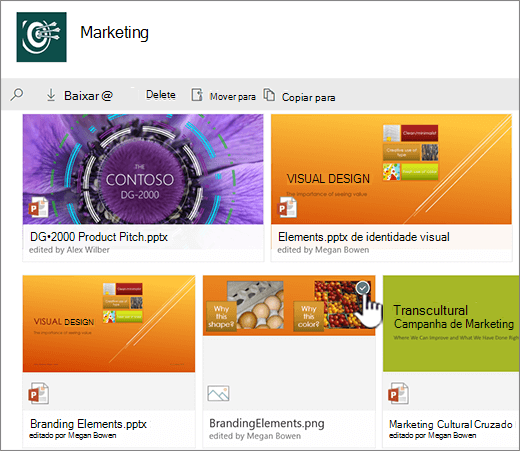
Para expor o menu arquivo ou pasta quando estiver no modo de exibição de miniatura, clique no canto superior direito da miniatura.
Você pode ver outra versão do menu do documento clicando com o botão direito do mouse no nome do arquivo ou, se estiver no modo de exibição de lista, clicando nas  ao lado do nome do arquivo. Esse menu contém ações adicionais, como Fixar na parte superior , que destaca arquivos para que você e outras pessoas possam encontrá-los rapidamente.

Pronto para começar?
Aqui estão alguns artigos de ajuda adicionais para você começar:
Trabalhar com arquivos em uma biblioteca de documentos
Criar uma pasta em uma biblioteca de documentos
Criar um novo arquivo em uma biblioteca de documentos
Exibir e editar informações sobre um arquivo, pasta ou link em uma biblioteca de documentos
Tolerâncias de espaço de armazenamento e outros limites de software no SharePoint
Quando devo usar uma biblioteca de documentos em vez do OneDrive corporativo ou de estudante?
Consulte Devo salvar arquivos no OneDrive ou no SharePoint? para saber o melhor local para armazenar seus arquivos.