

Edite arquivos em uma biblioteca de documentos do SharePoint no Microsoft 365 ou no SharePoint Server 2019 diretamente no navegador ou de um aplicativo. Os tipos de arquivo do Microsoft 365 (como Word ou Excel) estão disponíveis para edição no navegador e no aplicativo. Files de muitos outros tipos têm suporte para visualização no navegador. Para outros tipos de arquivo, em que um aplicativo está disponível em seu dispositivo, baixe, edite no aplicativo e, em seguida, carregue.
Editar um documento em uma biblioteca de documentos
Edite um documento em um aplicativo do Microsoft 365 (como o Word ou o Excel) selecionando o link no nome do arquivo.
Abra a biblioteca de documentos e selecione o link no arquivo que você deseja editar.

Se o tipo de arquivo tiver suporte para visualização, ele será aberto online. Caso contrário, você receberá um prompt de download.
Depois de baixado ou aberto em um aplicativo online, você pode editar e salvar o arquivo.
Quando você edita online no Microsoft 365, seus arquivos são salvos automaticamente. Se você editar um arquivo offline, precisará carregá-lo novamente na biblioteca.
Abrir um arquivo para editar em uma biblioteca de documentos
Outra opção para editar de uma biblioteca de documentos é clicar nas reticências Mostrar ações ...>Abrir. Você também pode ter a opção de clicar em Visualizar.
Alguns tipos de arquivo podem permitir uma variedade de aplicativos para edição, como o Word para a Web ou o Word (seu aplicativo de área de trabalho).
Edite o arquivo no aplicativo online ou offline.
Quando terminar de usar um aplicativo do Microsoft 365, verifique se o status não diz "Salvando" e feche a guia ou janela. Se você estiver usando um aplicativo offline do Microsoft 365, salve o arquivo e feche o aplicativo.
Quando você abre um arquivo e escolhe um aplicativo offline no menu, seu arquivo é salvo novamente na biblioteca toda vez que você salva no aplicativo. Se você editar um arquivo que exija o download do documento, como o Paint, precisará carregar o arquivo salvo.
Ao carregar um arquivo com o mesmo nome de um que existe na biblioteca, você receberá a mensagem de status "1 item não foi carregado" no campo de status.
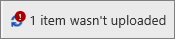
Clique no campo de status para ver se há uma opção para substituir o arquivo original.
 Se o controle de versão estiver habilitado no SharePoint e você substituir um arquivo, na verdade você não está substituindo o original, mas criando outra versão. Para obter mais informações sobre o controle de versão, consulte Exibir o histórico de versão de um arquivo em uma biblioteca de documentos do SharePoint.
Fazer check-in ou check-out de um arquivo em uma biblioteca de documentos
Se a biblioteca de documentos não forçar a marcação antes da edição, você poderá editar um arquivo sem fazer check-out. Se você quiser edição exclusiva ou se a biblioteca de documentos exigir marcar primeiro, poderá marcar o arquivo antes de abri-lo e editá-lo. Para obter mais informações sobre como fazer check-in ou check-out de arquivos, confira Check-out ou marcar arquivos em uma biblioteca de documentos.