

Se você quiser fazer alterações em um arquivo em uma biblioteca de documentos do SharePoint, mas impedir que outras pessoas façam alterações ao mesmo tempo, Marque o arquivo na biblioteca de documentos.
Quando você marcar um arquivo de uma biblioteca de documentos do SharePoint, somente você pode editá-lo. Você pode editar o arquivo online no Microsoft 365 ou offline e salvar suas alterações quantas vezes quiser antes de fazer check-in do arquivo novamente. Quando terminar de fazer alterações no arquivo, marque-o na biblioteca para carregar suas alterações. Você pode descartar suas alterações e desfazer a marcação se mudar de ideia.
Observação
Se você não vir a interface do usuário mostrada nestes exemplos, talvez esteja usando uma versão anterior do servidor do SharePoint. Para obter mais informações, consulte Fazer check-out, marcar ou descartar alterações em arquivos de uma biblioteca do SharePoint.
Observação
Quando você marcar um arquivo, nada acontece com ele. O arquivo ainda está armazenado na biblioteca. Ele só está marcado para mostrar que você tem direitos exclusivos de edição até que você o marcar novamente. Para editá-lo, você deve baixar o documento ou editá-lo online. A maneira como você edita ou atualiza o arquivo depende do tipo de arquivo. Se for um documento Word, você poderá usá Word no Microsoft 365 ou em sua cópia desktop do Word. Para um arquivo que não é um formato do Microsoft 365, baixe o arquivo e use qualquer editor que você normalmente usa para esse formato.
Fazer check-out de um arquivo de uma biblioteca de documentos
Você pode marcar um ou mais arquivos por vez.
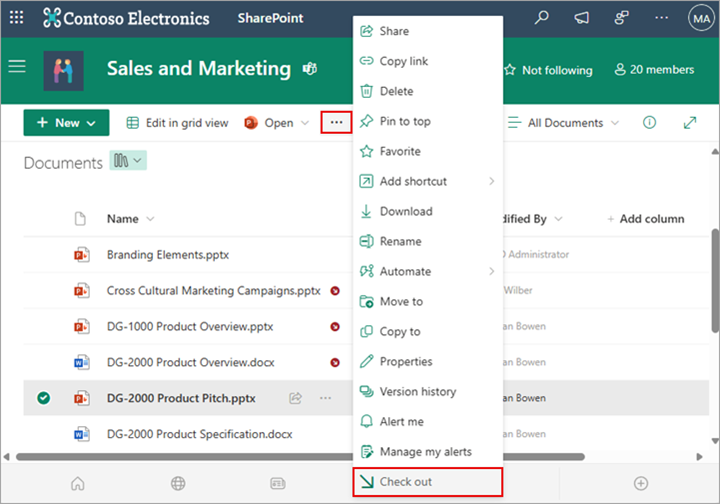
Abra a biblioteca com o arquivo que você deseja marcar, selecione o arquivo, selecione o menu Mais... na barra de ferramentas e selecione Fazer check-out.
Observação
Você também pode clicar com o botão direito do mouse no arquivo, selecionar Mais e selecionar Fazer check-out.
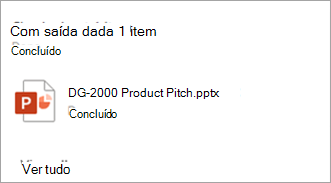
Uma caixa de diálogo é exibida mostrando os arquivos dos quais você fez check-out.
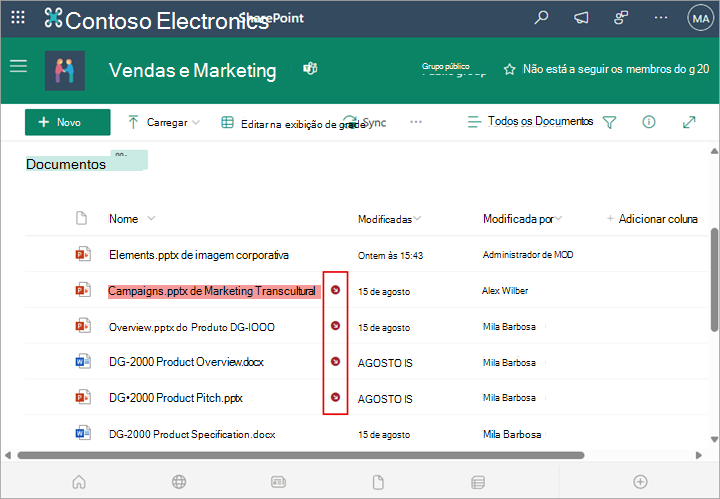
Um ícone de check-out é exibido ao lado de cada nome de arquivo que foi check-out.
Fazer check-in de um arquivo em uma biblioteca de documentos
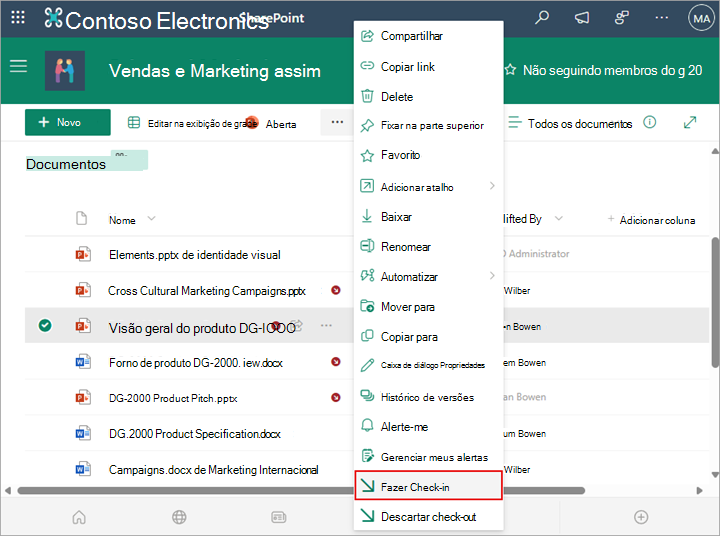
Abra a biblioteca de documentos e selecione o arquivo que deseja marcar. Selecione o menu Mais... na barra de ferramentas e, em seguida, selecione Fazer check-in.
Observação
Você também pode clicar com o botão direito do mouse no arquivo, selecionar Mais e selecionar Fazer check-in.
Na caixa de diálogo Fazer check-in , você pode inserir um comentário, como o que você alterou ou adicionou.
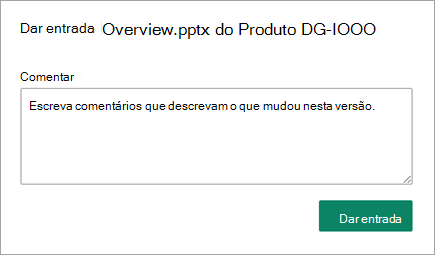
Quando terminar, selecione Fazer check-in.
Se houver alterações não salvas ao tentar fazer o marcar, você receberá uma mensagem informando que um item (ou itens) não foi atualizado.
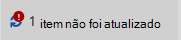 Certifique-se de salvar suas alterações no documento antes de fazer o check-in. Desde que um documento do SharePoint no Microsoft 365 esteja em check-out, ninguém mais poderá editá-lo.
Observação
- Para marcar ou marcar vários arquivos e marcar nos arquivos de outra pessoa, você precisará clicar em Retornar ao SharePoint clássico e seguir as etapas em Fazer check-out, marcar ou descartar alterações em arquivos de uma biblioteca do SharePoint.
- Para sair da experiência clássica do SharePoint, feche todas as janelas do navegador e, em seguida, entre novamente no Microsoft 365.
Descartar uma marca de uma biblioteca de documentos
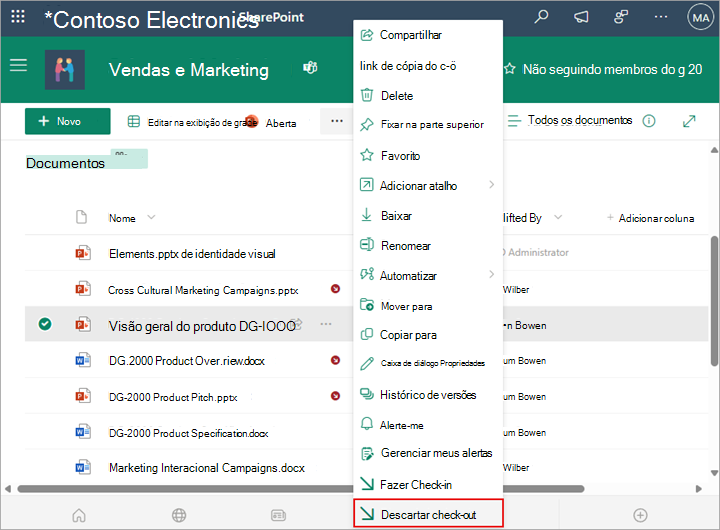
Abra a biblioteca de documentos e selecione o arquivo para o qual você deseja descartar o marcar fora.
Selecione o menu Mais... na barra de ferramentas e, em seguida, selecione Descartar marcar checkout.
Observação
Você também pode clicar com o botão direito do mouse no arquivo, selecionar Mais e selecionar Fazer check-in.
Você receberá uma caixa de diálogo Descartar marcar check-out para confirmar a perda de quaisquer alterações feitas no documento. Selecione Sim para continuar.
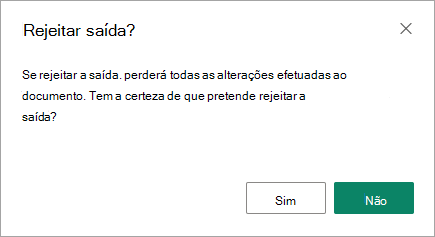
Uma mensagem é exibida confirmando sua ação.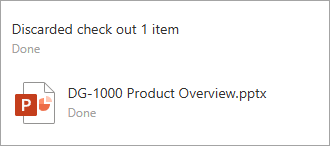
Observação
- Para marcar vários arquivos de entrada ou saída e marcar nos arquivos de outra pessoa, você precisará clicar em Retornar ao SharePoint clássico e seguir as etapas em Fazer check-out, marcar ou descartar alterações em arquivos de uma biblioteca do SharePoint.
- Para sair da experiência clássica do SharePoint, feche todas as janelas do navegador e faça logon novamente no Microsoft 365.
Como ver quem tem arquivos em check-out
Uma maneira rápida de ver quem tem um arquivo em check-out é passar o ponteiro do mouse sobre o nome do arquivo para ver quem tem o arquivo em check-out.
Você também pode mostrar a coluna Check-out por no modo de exibição padrão da biblioteca. Dessa forma, todos podem ver facilmente quem tem um documento feito com check-out. Você pode escolher quais colunas mostrar e ocultar ao criar uma exibição personalizada de uma biblioteca de documentos.
Como posso substituir um arquivo existente por um novo?
Você pode substituir um documento existente por um novo seguindo estas etapas:
Na biblioteca de documentos, Marque o arquivo que deseja substituir.
Nomeie o novo arquivo com exatamente o mesmo nome daquele que você deseja substituir e arraste-o para a biblioteca ou use o botão Carregar. Outra opção é baixar o arquivo e substituí-lo. Para obter mais informações sobre como carregar , consulte Carregar, exibir e remover arquivos ou documentos de projeto.
No SharePoint no Microsoft 365, você verá uma caixa de diálogo perguntando se deseja substituir o arquivo ou manter os dois arquivos.
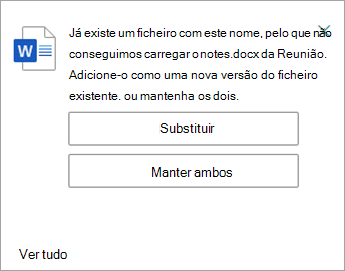
Escolha Substituir ou Manter ambos.
Faça check-in do arquivo novamente para substituir o arquivo antigo pelo novo. Se mudar de ideia, siga as etapas de descarte a marcar acima.
Se você tiver o controle de versão habilitado, quando for feito check-in do arquivo, o SharePoint fará uma nova cópia, mantendo as versões anteriores. Para obter mais informações sobre o controle de versão, consulte Como o controle de versão funciona em listas e bibliotecas.
Deixe um comentário
Atualizado em 31 de janeiro de 2023.
Este artigo foi útil? Caso tenham sido, fale conosco na parte inferior desta página. Se não foi útil, informe o que estava confuso ou que não foi abordado. Inclua sua versão do SharePoint, do SO e do navegador. Usaremos seus comentários para verificar os fatos, adicionar informações e atualizar este artigo.