

Os documentos e as pastas que armazenar no OneDrive escolar ou profissional são privados até decidir partilhá-los. Do mesmo modo, numa biblioteca de sites poderá pretender partilhar documentos ou pastas específicas com pessoas que de outro modo não têm acesso ao site. Quando você compartilha documentos e pastas, pode decidir se as pessoas podem editá-los ou apenas exibi-los.
Partilhar um documento ou pasta
- Aceda ao OneDrive escolar ou profissional ou à biblioteca do site que tem o documento ou a pasta que pretende partilhar.
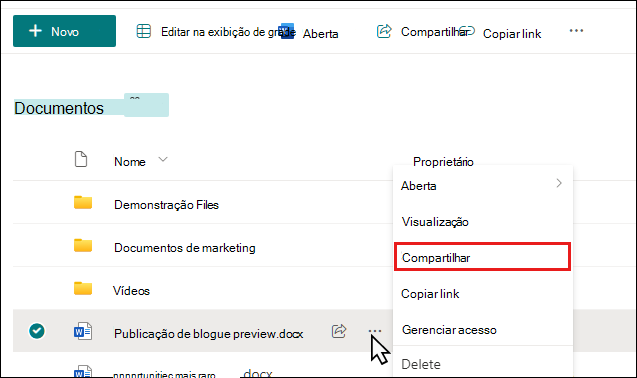
- Selecione as reticências (...) junto ao documento ou pasta para abrir a nota de aviso do documento e, em seguida, selecione Partilhar.
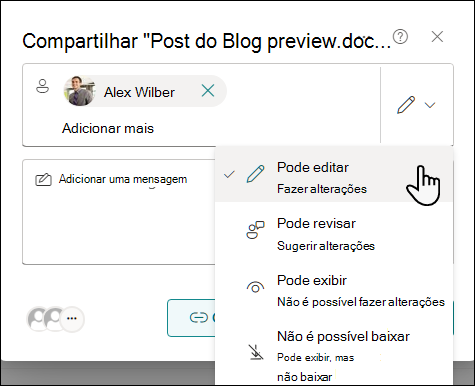
- Na caixa de diálogo Partilhar , escreva os nomes ou endereços de e-mail das pessoas com quem pretende partilhar o documento ou pasta.
- Selecione uma definição de permissão para todas as pessoas com quem o documento ou pasta está a ser partilhado.
- Se desejar, digite uma mensagem a ser enviada com o email para todos os convidados. O email inclui um link para o documento compartilhado.
- Quando estiver pronto, selecione Enviar. Será enviada uma notificação a todos os destinatários, informando-os sobre o documento ou pasta que está a ser partilhado, juntamente com qualquer mensagem incluída nesse local.
Perguntas frequentes
- Como fazer criar uma ligação partilhável para um documento ou pasta?
- Como fazer partilhar um documento ou pasta com todas as pessoas da minha organização?
- Como é que as pessoas localizam documentos ou pastas que partilhei com todos?
- Como fazer ver com quem estou a partilhar um documento ou pasta?
- Como fazer deixar de partilhar um documento ou pasta?
Como fazer criar uma ligação partilhável para um documento ou pasta?
No OneDrive escolar ou profissional, pode criar uma ligação partilhável que pode fornecer a outras pessoas:
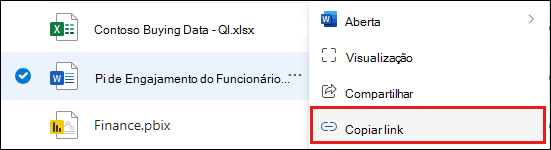
Depois de abrir a caixa de diálogo Partilhar e definir as permissões (consulte partilhar um documento ou pasta), selecione Copiar ligação. A predefinição permitirá a qualquer pessoa na sua organização aceder ao documento ou pasta com as permissões que definiu.

Para aceder às definições da ligação, selecione o ícone de definições à direita de Copiar ligação.
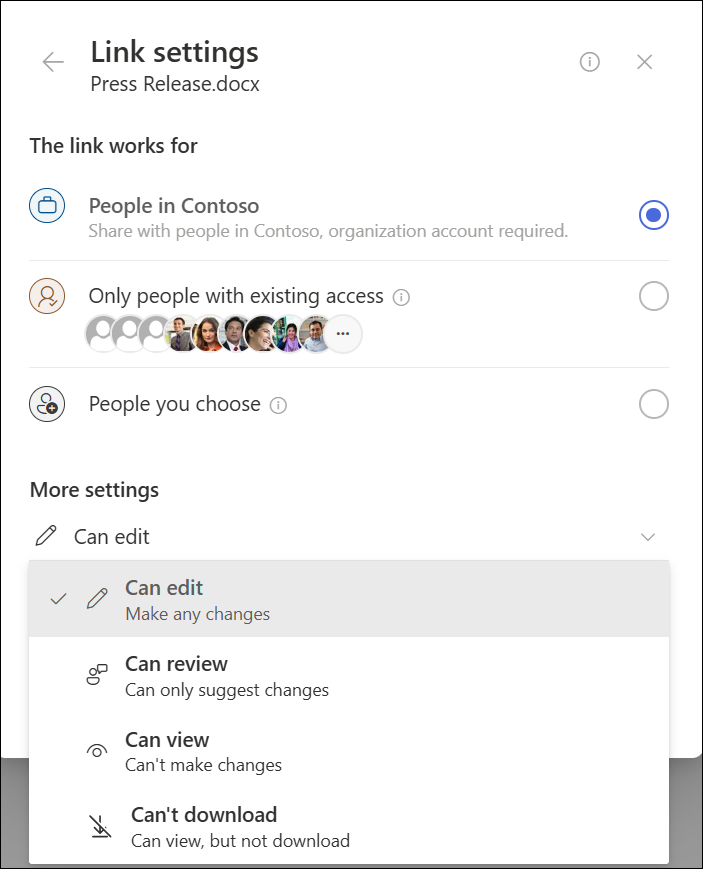
Nas definições da Ligação, pode selecionar para quem a ligação irá funcionar, alterar o nível de permissões e definir uma data para a sua ligação expirar.

Como fazer partilhar um documento com todas as pessoas da minha organização?
No OneDrive escolar ou profissional, existem duas formas de partilhar um documento com todos:
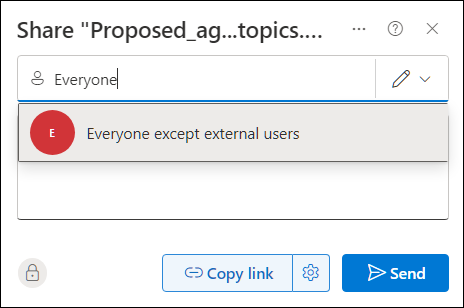
- Use a caixa de diálogo Compartilhar. Siga os mesmos passos descritos acima para partilhar um documento ou pasta, mas escreva Todos no campo Nome.
- Crie uma pasta "Partilhado com Todos" (ou uma pasta com um nome semelhante) e coloque os documentos nessa pasta à medida que os cria. Para criar uma pasta, clique em + Nova>Nova Pasta. Pode partilhar a pasta com pessoas depois de a criar.
A caixa de diálogo Partilhar permite-lhe selecionar "Todos exceto os utilizadores externos". Se a sua organização permitir o compartilhamento externo, o compartilhamento com "Todos" incluirá os usuários externos: pessoas de fora da sua organização que foram previamente convidadas a compartilhar documentos como convidados, por você ou por outras pessoas em sua organização.
Se tiver uma pasta Partilhado com Todos aprovisionada para si, todas as pessoas recebem permissão para editar os documentos que colocar na pasta Partilhado com Todos, a não ser que altere a definição de permissão ou que tenha criado o seu OneDrive escolar ou profissional antes de junho de 2014. Se o seu OneDrive escolar ou profissional tiver sido criado antes desta data, a pasta Partilhado com Todos é iniciada com permissões Só de visualização. Você pode alterar a configuração de permissão a qualquer momento seguindo as instruções de compartilhamento de uma pasta, mostradas anteriormente neste artigo.
Como as pessoas encontram os documentos compartilhados com todos?
Os documentos que partilhar com toda a gente não serão apresentados na respetiva vista Partilhado Comigo no OneDrive escolar ou profissional. Por que não? Considere que dependendo do tamanho de sua organização, pode haver centenas, se não milhares de documentos, que são compartilhados com todos. Além disso, você pode não querer enviar um email de convite compartilhado para todas as pessoas em sua organização.
Em vez disso, as pessoas podem encontrar esses documentos:
Seguindo um link enviado diretamente em um email.
Pode gerar ou obter o URL Web de qualquer documento ao selecionar as reticências (...) à direita do documento e, em seguida, selecionar Copiar ligação.
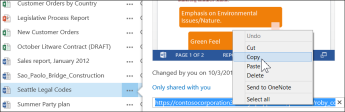
Copie e cole a URL para um email endereçado a pessoas específicas que você deseja notificar.Utilizando a caixa de pesquisa localizada na parte superior da página.
Neste exemplo, Adele Vance pesquisa a palavra-chave "Marketing internacional" para encontrar documentos relevantes partilhados com ela na respetiva organização.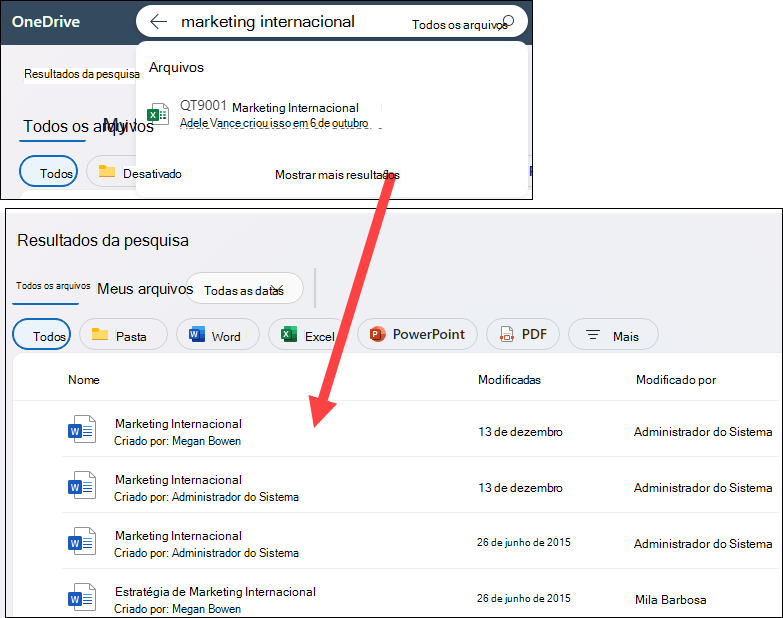
Como fazer ver com quem estou a partilhar um documento?
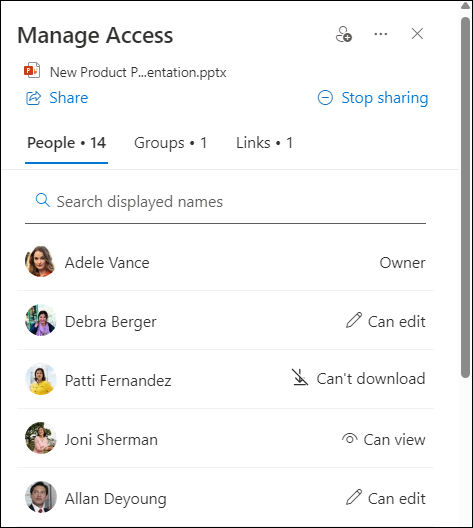
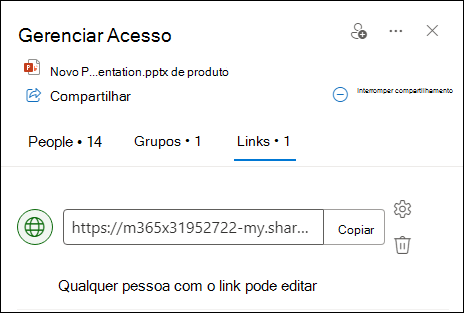
Selecione as reticências (...) junto ao documento em que está interessado e, em seguida, selecione Gerir acesso.
Serão apresentados os nomes das pessoas com quem está a partilhar o documento, o número de pessoas com acesso e as respetivas permissões. Pode navegar pela lista para ver todos os nomes ou utilizar o campo de pesquisa para localizar uma pessoa específica.
Dica
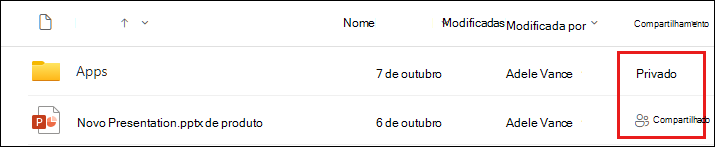
Se a biblioteca em que está a trabalhar tiver uma coluna de Partilha , pode selecionar o texto para abrir a caixa de diálogo Gerir acesso .
Os grupos com os quais está a partilhar serão apresentados abaixo do separador Grupos. Selecione o separador Grupos no topo da lista para ver todos os grupos da sua organização que têm acesso à documentação e às respetivas permissões.
Se tiverem sido geradas ligações partilháveis para o documento, serão apresentadas no separador ligações. Selecione o separador Ligações na parte superior da lista para ver todas as ligações geradas para o documento, quem tem acesso e o nível de permissões.
Como fazer deixar de partilhar um documento ou pasta?
Para tornar um documento ou uma pasta particular novamente, você pode parar de compartilhar.
Para parar de partilhar com um indivíduo ou grupo:
Aceda à caixa de diálogo Gerir acesso (consulte Como fazer ver com quem estou a partilhar um documento para saber como aceder).
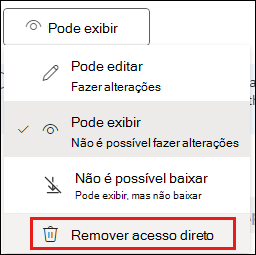
Na caixa de diálogo Gerir acesso , selecione as permissões para a pessoa com quem pretende parar de partilhar.
Selecione Remover acesso direto da lista de permissões.
Para desativar uma ligação de partilha:
Aceda à caixa de diálogo Gerir acesso (consulte Como fazer ver com quem estou a partilhar um documento para saber como aceder).
Na caixa de diálogo Gerir acesso , selecione o separador ligações .
Selecione o ícone Remover ligação para eliminar a ligação.
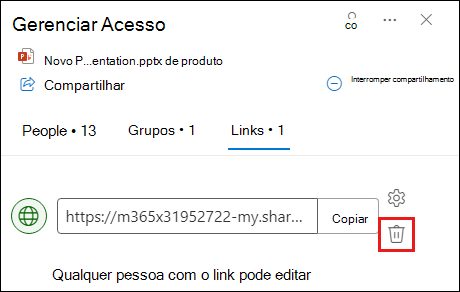
Selecione Remover quando lhe for pedido para confirmar.
Para parar de partilhar todos juntos:
Aceda à caixa de diálogo Gerir acesso (consulte Como fazer ver com quem estou a partilhar um documento para saber como aceder).
Na caixa de diálogo Gerir acesso , selecione Parar partilha.
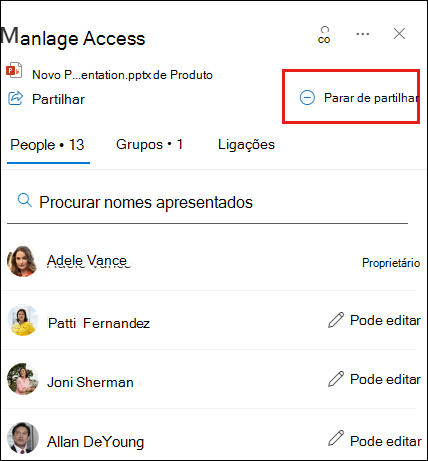
Selecione Parar de Partilhar quando lhe for pedido para confirmar.
Observação
Selecionar Parar de partilhar removerá TODAS as partilhas do documento ou ficheiro selecionado, incluindo as pessoas individuais e grupos, e desativará todas as ligações de partilha geradas.