

Ao criar uma lista a partir de um modelo no Microsoft Listas da Microsoft ou no SharePoint, você pode transformar rapidamente sua lista em um aplicativo de negócios que automatiza tarefas para você. Por exemplo, vários modelos de lista incluem um fluxo do Power Automate que envia um lembrete quando uma data de conclusão se aproxima. Depois de criar sua lista a partir de um modelo que inclui recursos de aplicativos de negócios, você precisará concluir a configuração dos fluxos que acompanham o modelo.
Criar sua lista a partir de um modelo
No aplicativo Listas da Microsoft, selecione + Nova lista para abrir o seletor Criar uma lista.
Na página inicial de um site do SharePoint, selecione +Nova>Lista.
Selecione um modelo que tenha recursos adicionais de aplicativo de negócios e selecione Usar modelo. (Este exemplo mostra o modelo de rastreador de trabalho. Outros modelos com recursos de aplicativos de negócios incluem Agendador de conteúdo e Rastreador de recrutamento.)
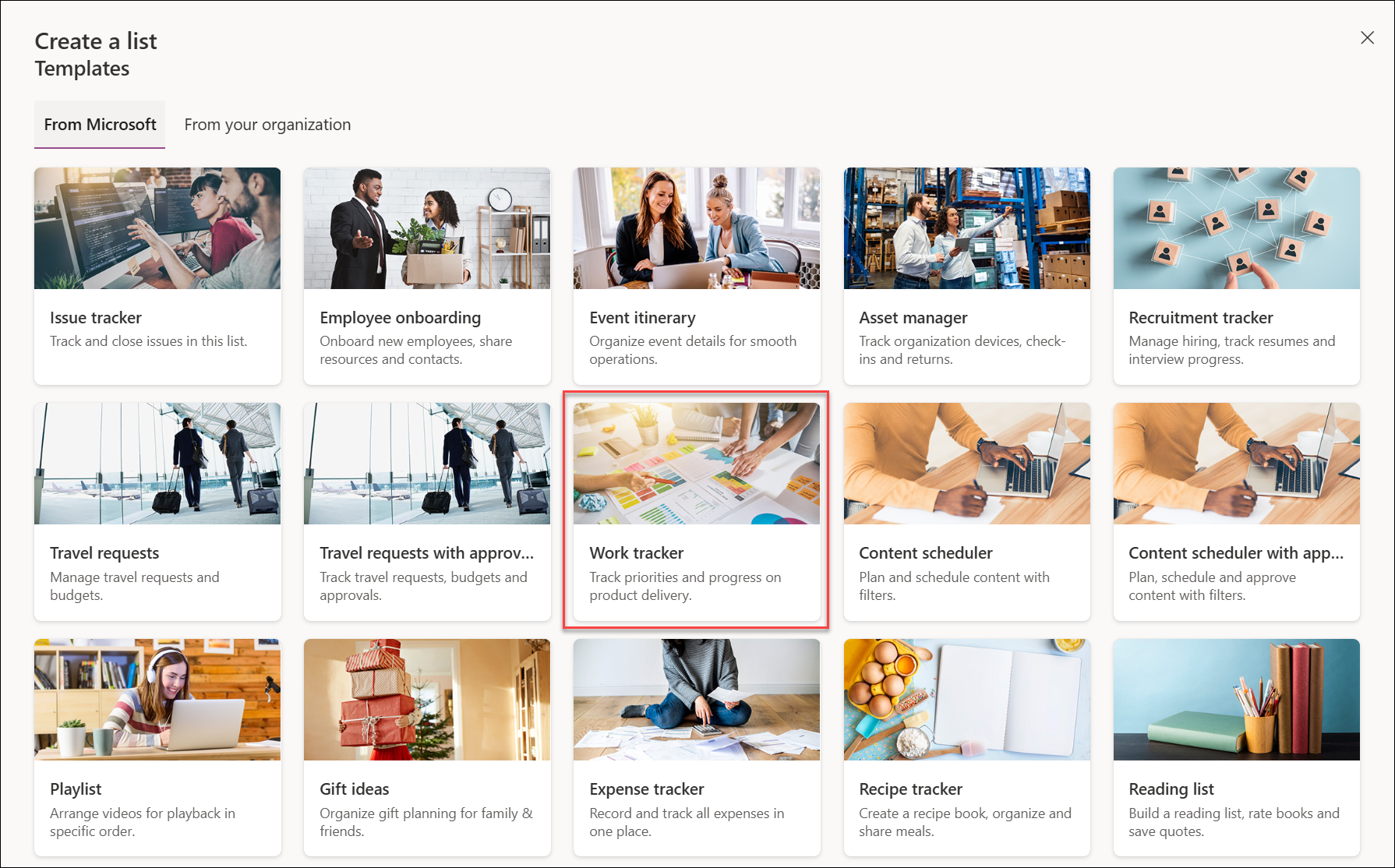
Se você não vir um modelo desejado, selecione Voltar para retornar ao seletor Criar uma lista. Para obter detalhes sobre os modelos disponíveis, consulte Modelos de lista.
Insira um nome para sua lista, uma descrição (opcional) e selecione uma cor e um ícone.
Na caixa Salvar em (disponível somente se você começou nas Listas da Microsoft), selecione um site do SharePoint, pois os recursos internos do aplicativo de negócios não estão incluídos nos modelos salvos em Minhas listas.
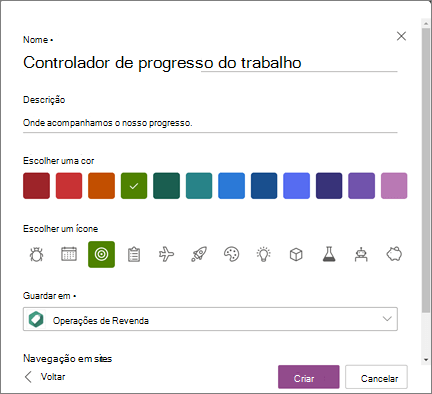
Selecione Criar.
Observação
Na primeira vez que você usar um modelo, poderá usar o nome do modelo como o nome da sua lista. Depois disso, você precisará atualizar o nome para algo exclusivo.
Concluir a configuração do modelo
Ao terminar de criar sua nova lista a partir de um modelo que inclui recursos de aplicativos de negócios, você receberá um lembrete para concluir a configuração da lista.
Na caixa de diálogo Você está quase lá , selecione Avançar.
Dica
Se você já selecionou Fazer isso mais tarde, pode selecionar Concluir configuração na barra de comandos na parte superior da lista.
Na tela Configuração de conexões para fluxos do Power Automate, verifique se todas as conexões com outros aplicativos que esse fluxo usa estão configuradas e selecione Avançar. (Procure uma marca de marca verde ao lado de cada aplicativo.)
Observação
Essa tela pode não aparecer nos casos em que todas as conexões já estão configuradas.
Você verá uma tela de Atualização informando que você pode fechar esta tela e começar a usar a lista enquanto aguarda. Vá em frente e selecione Fechar e enviaremos um email quando terminar.