

Se você estiver usando o SharePoint Online, poderá criar páginas modernas seguindo as instruções em Adicionar uma página a um site. Se você estiver usando versões anteriores ou o SharePoint ou se estiver usando a experiência clássica do SharePoint Online, poderá criar páginas de Web Part usando as instruções a seguir. Você também pode criar páginas de Web Part usando o Microsoft SharePoint Designer 2010.
Para criar, editar ou excluir uma página, você deve ter pelo menos as permissões obtidas ao ser adicionado ao grupo Designers do SharePoint para o site.
O que você deseja fazer?
Criar uma página de Web Part clássica
Observação
As etapas de criação de uma página podem variar dependendo de fatores como o tipo de site e as permissões que você tem para o site.
- No site em que você deseja criar a página, vá para Conteúdo do Site. Você pode encontrar isso na navegação do lado esquerdo ou no
 .
. - Vá para a biblioteca de Páginas do Site e clique em +Novo
- Digite o nome da nova página e clique em Criar. A página é criada e aberta para edição no navegador.
Editar uma página
Em sua página, clique na guia Página na faixa de opções e clique em Editar. Essa etapa não será necessária se você quiser editar uma página que você acabou de criar, pois uma página recém-criada já está aberta para edição.
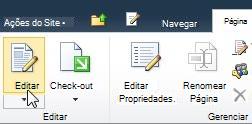
Observação
Se o comando Editar estiver desabilitado, talvez você não tenha as permissões necessárias para editar a página. Entre em contato com o administrador.
Para configurar colunas, barra lateral, cabeçalho e rodapé de uma página, clique em Layout de Texto na faixa de opções e selecione a opção desejada, como Duas colunas com cabeçalho. Você pode alterar o layout do texto posteriormente repetindo essa etapa.
Digite o texto da página.
Para aplicar um estilo ao texto de uma página, selecione o texto ao qual você deseja aplicar um estilo, clique na guia Formatar texto, em Estilos e selecione o estilo que deseja aplicar, como Realce. Repita essa etapa com qualquer outro texto ao qual deseje aplicar estilos.
Use etapas semelhantes para outras opções de edição de página, como escolher os tipos de fonte e os tamanhos do texto, formatar listas, configurar parágrafos e verificar a ortografia. Muitos dos atalhos de teclado do Word 2010 que você está familiarizado, como CTRL+I para colocar caracteres em itálico, são os mesmos.
Para adicionar objetos a uma página, na faixa de opções, clique na guia Inserir e use os comandos para adicionar tabelas, mídia, links e Web Parts à página. Saiba mais sobre como usar Web Parts em páginas clássicas.
Quando terminar de editar a página, clique em Salvar na guia Página.
Excluir uma página
- Na faixa de opções de uma página, clique na guia Página e em Excluir Página.
- Quando solicitado, clique em OK.
A página é movida para a Lixeira para exclusão. Se você excluiu uma página por acidente, ela pode ser restaurada.