Use páginas para compartilhar ideias por meio de imagens, documentos do Excel, Word e PowerPoint, vídeo e muito mais. As páginas funcionam em vários dispositivos.
Você pode adicionar e personalizar Web Parts antes de publicar uma página.
Observação
- Algumas funcionalidades são introduzidas gradualmente para as organizações que aceitaram participar do programa de lançamento direcionado. Esse recurso pode ainda não estar disponível para você ou pode parecer diferente do que descrevemos nos artigos de ajuda.
- Se você for um membro do site com permissões de edição, poderá adicionar páginas. Se você não puder adicionar uma página, o administrador pode ter desativado esse recurso.
- Este artigo se aplica a páginas modernas no SharePoint no Microsoft 365, Edição de Assinatura do SharePoint Server ou SharePoint Server 2019. Se você estiver usando páginas clássicas ou uma versão anterior do SharePoint, consulte Criar e editar páginas clássicas do SharePoint.
- Você pode criar páginas modernas somente na biblioteca de Páginas do Site. Além disso, você não pode alterar a URL de uma página.
O que você deseja fazer?
- Adicionar e publicar uma página
- Adicionar Web Parts
- Personalizar a área do título
- Ajudar outras pessoas a encontrar sua página
- Editar a página e marcar a ortografia e a gramática com o Editor
- Usar âncoras de página (indicadores)
- Saiba mais sobre comentários, curtidas e visualizações
- Usar a Leitura Avançada nas páginas
- Ocultar ou mostrar o cabeçalho e a navegação
- Salvar para mais tarde
- Compartilhar sua página
- Descubra onde as páginas estão armazenadas
- Excluir a página
Adicionar e publicar uma página
Criar uma página na Publicação do SharePoint
- Navegue até a experiência Publicar na barra de aplicativos do SharePoint para criar uma página.
- Em Publicar, selecione +Criar e, em seguida, selecione Página.
Criar uma página em um site do SharePoint
Vá para o site em que você deseja adicionar uma página.
Vá para a página inicial do site.
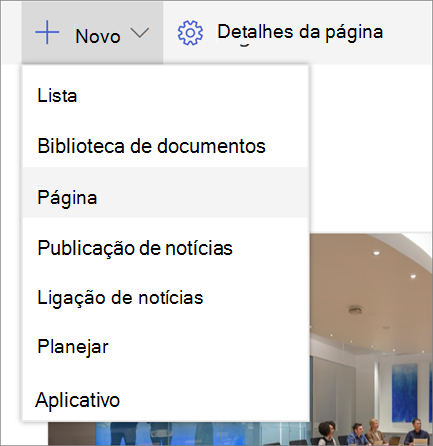
Selecione + Novo e Página.
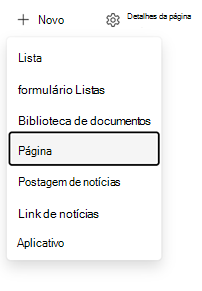
Você também pode criar uma página de uma página existente ou da barra de aplicativos do SharePoint:
- Em uma página existente, selecione + Nova>página.
- Para reutilizar as Web Parts e o conteúdo de uma página existente, selecione Cópia desta página.
- Na barra de aplicativos do SharePoint, selecione Criar>Página.
Selecione um modelo de página para começar. Para este exemplo, use o modelo em branco. Em seguida, selecione Criar página.
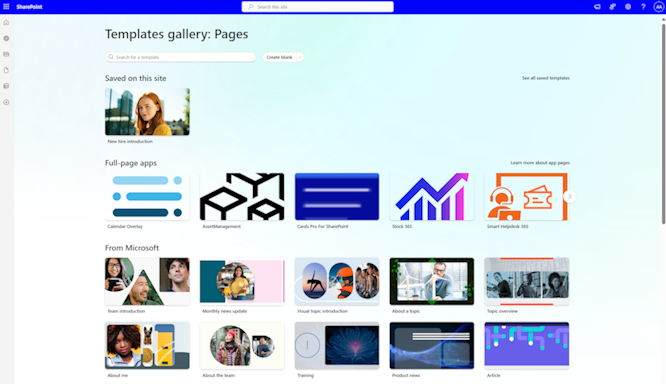
Observação
Para criar um rascunho privado, selecione Criar como um rascunho privado. Os rascunhos privados só são visíveis para você e para as pessoas com quem você os compartilha.
Adicionar um título de página na área superior onde está escrito Adicionar um título. Você precisa de um título de página para salvar a página. Para obter mais informações, consulte Personalizar a área de título.
Adicionar Web Parts
As Web Parts são os blocos de construção da sua página. Para obter mais informações sobre os diferentes tipos de web parts e como usá-los, consulte Usando web parts em páginas.
Use um dos seguintes métodos, dependendo se o painel de conteúdo está habilitado:
-
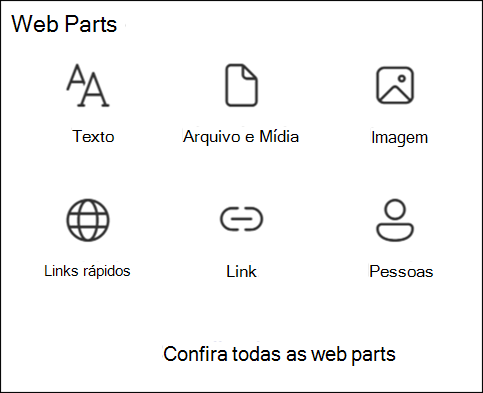
Painel de conteúdo habilitado: Selecione Caixa de Ferramentas
 à direita para adicionar conteúdo como texto, documentos, vídeo e muito mais.
-
Painel de conteúdo não habilitado: Passe o mouse abaixo da área do título. Quando uma linha com um sinal de adição circulado for exibida, selecione + para adicionar conteúdo como texto, documentos, vídeo e muito mais.

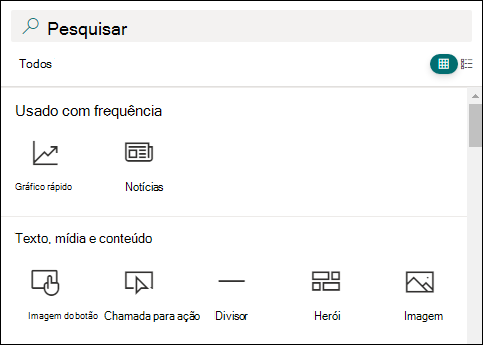
Para saber mais sobre como localizar e usar web parts, consulte Usando web parts.
-
Painel de conteúdo habilitado: Selecione Caixa de Ferramentas
Você também pode adicionar seções e colunas a uma página. Para saber mais, consulte Adicionar seções ou colunas em uma página.
Ao terminar de editar, selecione Salvar como rascunho para salvar suas alterações e fechar o modo de edição. Seu público não pode exibir ou ler a página até que você a publique. Somente pessoas com permissões de edição em seu site podem acessá-lo.
Observação
Em vez de Salvar como rascunho, você pode ver Salvar e sair na barra de comandos. Essa alteração significa que sua organização tem capacidade de coautoria de páginas em que você pode convidar outros autores para editar a mesma página ou postagem de notícias ao mesmo tempo. Para obter mais informações, consulte Colaborar em páginas e notícias do SharePoint com a coautoria.
Quando você estiver pronto para o público exibir e ler a página, selecione Publicar.
Para obter mais informações sobre a publicação e o ciclo de vida de uma página, consulte Gerenciamento e ciclo de vida de uma página moderna do SharePoint.
Personalizar a área do título
Você pode personalizar a área de título com uma imagem, seis layouts, texto acima do título, um autor exibido diferente ou a data de publicação. Você também pode remover a área do título.
Remover a área de título
Para remover a área de título, selecione Excluir web part na barra de ferramentas à esquerda.Observação
Depois de remover a área de título, selecione Desfazer ou adicione uma Web part de Faixa para restaurá-la.
Adicionar uma imagem
Para adicionar uma imagem, selecione Adicionar imagem na barra de ferramentas à esquerda.
Observação
Se você quiser substituir uma imagem, selecione Alterar imagem na barra de ferramentas à esquerda.
Selecione uma imagem recente ou obtenha uma imagem de imagens de estoque fornecidas pela Microsoft, de uma pesquisa na Web, de seu site, de seu computador ou de um link. Se sua organização tiver especificado um conjunto de imagens aprovadas, você poderá selecionar desse conjunto em Sua organização.
Observação
- A pesquisa na Web usa imagens do Bing que utilizam a licença Creative Commons. Você é responsável por revisar o licenciamento de uma imagem antes de inseri-la em sua página.
- As imagens têm melhor aparência quando são paisagem ou 16:9 ou maior em proporção e quando têm pelo menos 1 MB de tamanho. Para obter mais informações sobre o dimensionamento de imagens, consulte Dimensionamento e dimensionamento de imagens em páginas modernas do SharePoint.
- Se você é um administrador do SharePoint e deseja saber como criar uma biblioteca de ativos para sua organização, consulte Criar uma biblioteca de ativos da organização.
- Se você for um administrador do SharePoint, recomendamos habilitar uma CDN (Rede de Distribuição de Conteúdo) para melhorar o desempenho da obtenção de imagens. Saiba mais sobre as CDNs.
Definir um ponto focal
Defina um ponto focal para manter a parte mais importante da imagem no quadro. Selecione o botão Definir ponto focal
 na barra de ferramentas à esquerda e arraste o ponto focal dentro da imagem.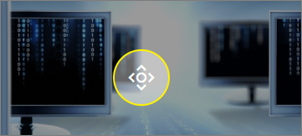
Adicionar ou alterar o autor da página apresentado
Na área do título, adicione um nome, um nome parcial ou um nome de e-mail na caixa de autor. O nome é pesquisado nos perfis da sua organização e verá pessoas sugeridas. Escolha o item desejado. Se não introduzir um nome, a assinatura do autor não será apresentada.
Selecionar um esquema
Selecione o botão Editar peça Web
 . Se o painel de conteúdo estiver ativado, selecione o botão Editar propriedades
 . Em seguida, selecione um esquema na caixa de ferramentas à direita.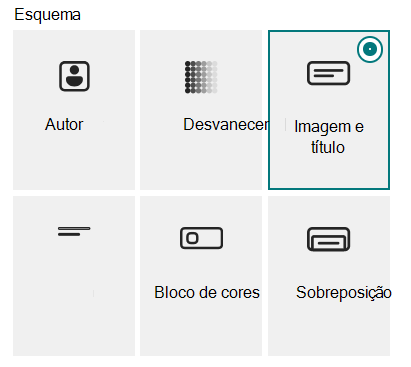
Definir alinhamento
Se a caixa de ferramentas ainda não estiver a ser apresentada, selecione o botão Editar peça e, na caixa de ferramentas à direita, selecione Esquerda ou Centro.Observação
O alinhamento não está disponível nos esquemas Desvanecer ou Criar .
Adicionar texto acima do título
Adicione texto num bloco colorido acima do título para fornecer contexto ou chamar a atenção para as informações na página. No exemplo seguinte,NEWaparece acima do título. A cor do bloco é baseada no tema do seu site.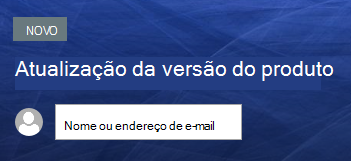
Para adicionar o texto acima do seu título, selecione o botão Editar peça e, na caixa de ferramentas à direita, introduza até 40 carateres de texto na caixa Texto acima do título . Em seguida, mude o botão de alternar Mostrar bloco de texto acima do título para Sim.Mostrar ou ocultar a data de publicação
Selecione a área de título, selecione o botão Editar peça Web e, em seguida, utilize o botão Mostrar data de publicação . Quando ativada, a área de título mostra a data em que a página foi publicada mais recentemente.Adicionar o título da página
Na primeira peça Web Faixa apresentada na parte superior da página (anteriormente na área de título) ou na Caixa de título na barra de comandos, introduza até 255 carateres.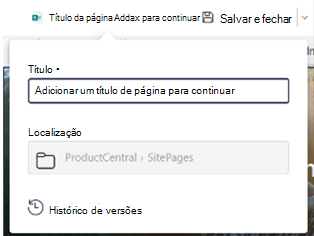
Observação
Precisa de um título de página antes de poder Guardar e sair ou Publicar a página.
Alterar o nome da página
O SharePoint gera automaticamente o nome da página quando introduzir o título da página pela primeira vez. Para alterar o nome da página, entre no modo de edição , selecione Detalhes da página na barra de comando e faça as suas alterações.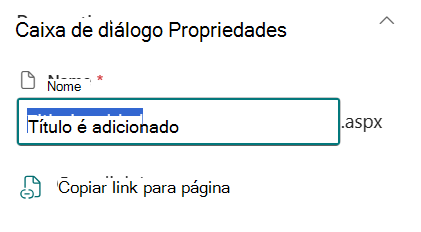
Ajudar outras pessoas a encontrar a sua página
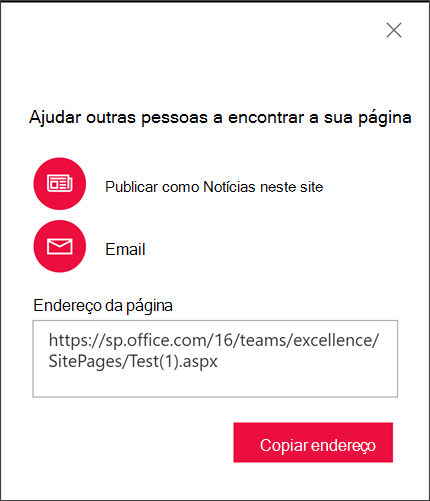
Quando publica a sua página pela primeira vez, o portal pede-lhe para ajudar outras pessoas a encontrar a sua página. Se pretender fazê-lo mais tarde, selecione Amplify se a sua organização tiver uma licença Microsoft Viva Comunidades de Funcionários & Comunicações. Caso contrário, selecione Promover. Estas opções aparecem na parte superior da página após a publicar.
Utilize uma ou mais das seguintes opções:
- Notícias: converte esta página numa publicação de Notícias no seu site. Para obter mais informações sobre Notícias, consulte Manter a sua equipa atualizada com Notícias no seu site de equipa.
- Email: Envie um e-mail com uma pré-visualização da página e uma mensagem opcional para os destinatários selecionados.
- Viva Engage: para utilizar o Engage, converta primeiro a página numa publicação Notícias. Em seguida, pode efetuar uma publicação cruzada da página através dos canais de Viva Engage da sua organização, com composição de fidelidade total e comentários sincronizados no SharePoint e Viva Engage.
Editar a sua página e gerir a verificação ortográfica e gramatical com o Editor
Para efetuar alterações à sua página, siga estes passos:
Selecione Editar no canto superior direito.
Quando seleciona Editar, entra no modo de edição da página. Na maioria dos sites SharePoint modernos, a cocriação está ativada por predefinição, permitindo que múltiplas pessoas editem a mesma página em simultâneo. Você vê indicadores de presença mostrando outros editores trabalhando na página.
Em sites sem a cocriação ativada, a página tem saída dada para si e é "bloqueada" para que mais ninguém possa editá-la até guardar, eliminar alterações ou a página atingir o tempo limite após 5 minutos de inatividade.Faça suas alterações. Para obter ajuda com esquemas de página e peças Web, consulte Adicionar secções e colunas numa página e Utilizar peças Web em páginas do SharePoint.
Quando terminar de efetuar alterações, selecione Guardar e sair para guardar as suas alterações e fechar o modo de edição.
Observação
Em sites do SharePoint modernos, Guardar e Sair na barra de comando indica que a cocriação está ativada. Isto permite-lhe convidar outros autores para editar a mesma página ou notícia em simultâneo. Em sites sem cocriação, em alternativa, vê Guardar como rascunho . Para obter mais informações, consulte Colaborar em páginas e notícias do SharePoint com a cocriação.
Se quiser que os utilizadores vejam e leiam as suas alterações, selecione Voltar a publicar. Para obter mais informações sobre a publicação e o ciclo de vida de uma página, consulte Gerenciamento e ciclo de vida de uma página moderna do SharePoint.
Dica
Para publicar as suas alterações imediatamente sem guardar um rascunho, selecione Voltar a publicar.
Para marcar ortografia e gramática com o Editor nas peças Web Texto na sua página:
- Selecione Editar no canto superior direito.
- Selecione Detalhes da página na parte superior de uma página que já publicou.
- No painel de detalhes da página, ajuste o botão de alternar em Usar Editor para marcar ortografia, gramática e muito mais para Ativado ou Desativado.
Saiba mais sobre como gerir os detalhes da Página.
Observação
- Precisa de permissões específicas para editar e mudar o nome das páginas. Se não conseguir mudar o nome de uma página, contacte o administrador do seu site para garantir que tem a permissão Eliminar Itens . Se não conseguir editar uma página, certifique-se de que tem a permissão Procurar Informações do Utilizador .
- Se está habituado a trabalhar com definições de sites e páginas personalizadas, saiba que este tipo de página não tem associação a uma definição de site; portanto, ele não pode ser redefinido para uma definição do site.
Pode anular ou refazer alterações à medida que trabalha. Selecione Anular e, em seguida, selecione Anular ou Refazer no menu. Também pode utilizar Ctrl+Z ou Ctrl+Y, respetivamente.
Utilizar âncoras de página (marcadores)
O SharePoint adiciona automaticamente âncoras de página (também designadas marcadores) aos estilos de Cabeçalho 1, Cabeçalho 2 e Cabeçalho 3 nas Web Parts de Texto. Numa página publicada, paire o cursor do rato ou prima a Tecla de Tabulação até um cabeçalho para apresentar o símbolo de ligação.

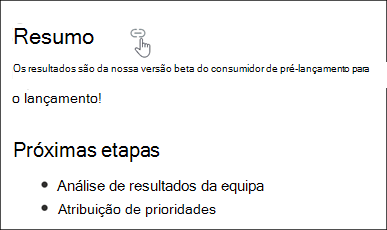
Clique com o botão direito do mouse em uma âncora de página e selecione Copiar link. Em seguida, você pode colar a âncora de página em um e-mail, mensagem ou outro local.
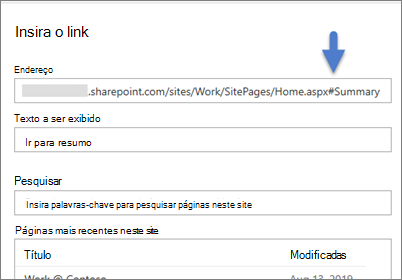
Para ligar a um Cabeçalho 1 a partir de qualquer outro local da sua página, adicione uma hiperligação para o texto a partir do qual pretende ligar e, em seguida, cole o URL da ligação do Cabeçalho 1, como neste exemplo:
Comentários, gostos e vistas
Os leitores podem deixar comentários e gostos na parte inferior da página. Também pode ver quantas vistas tem a página. Paire o cursor sobre Gostos para ver algumas das pessoas que gostaram da página ou selecione Gostos para ver a lista completa.
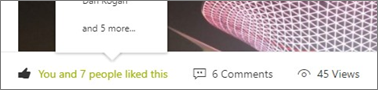
Quando alguém gosta ou comenta uma página ou notícia que criou, ou menciona você usando @, você é notificado por e-mail.
Observação
Os comentários, gostos e vistas não estão disponíveis nas home pages do site.
Salvar para mais tarde
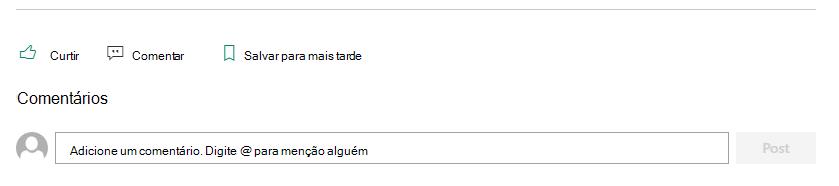
Os leitores podem selecionar Guardar para mais tarde na parte inferior da página para o encontrarem novamente. Depois de selecionarem a opção, esta muda para Guardado para mais tarde e o ícone associado é preenchido.
Observação
A opção Guardar para mais tarde não é suportada para utilizadores convidados. Poderão conseguir selecionar Guardar para mais tarde, mas o item não é guardado.
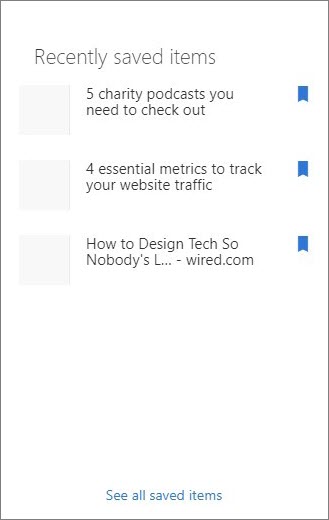
Quando seleciona Guardados para mais tarde, é apresentada a lista de Itens guardados recentemente . Selecione Ver todos os itens guardados para ver a lista completa.
Utilizar Leitura Avançada em páginas
Leitura Avançada ajuda o seu público a focar-se no conteúdo do site. Inclui a conversão de texto em voz incorporada e realce de palavras em linha.
Os utilizadores podem ajustar a velocidade de leitura, a voz e o aspeto do texto. Leitura Avançada também pode traduzir o conteúdo da página para vários idiomas.

Para utilizar Leitura Avançada:
- Selecione a opção Leitura avançada na barra de tarefas.
- Quando a página Leitura Avançada for exibida, ajuste as preferências de texto,
 , Opções de gramática,
  e o
e o  .
. - Depois de selecionar as preferências de experiência Leitura Avançada, selecione Reproduzir na parte inferior do ecrã.
Observação
A funcionalidade Leitura Avançada não está disponível na home page.
Ocultar ou mostrar o cabeçalho e a navegação
Oculte o cabeçalho e a navegação para reduzir as distrações e focar no conteúdo da página.
Selecione o ícone Ocultar cabeçalho e navegação na barra de tarefas da página do site.
Para restaurar o cabeçalho e a navegação, selecione o ícone Mostrar cabeçalho e navegação .
.
Compartilhar sua página
Partilhar uma página ou publicação de notícias do SharePoint funciona da mesma forma que partilhar ficheiros Word, Excel e PowerPoint. O editor de páginas ou proprietário do site pode conceder acesso a utilizadores específicos ou a toda a organização sem partilhar todo o site.
Observação
Esta funcionalidade de partilha de páginas está disponível apenas para home pages, publicações de notícias e páginas modernas de sites do SharePoint. Esta experiência de partilha respeita todas as definições de partilha de ficheiros ao nível do site e da organização.
Para partilhar uma página, selecione o botão Partilhar na parte superior da página.
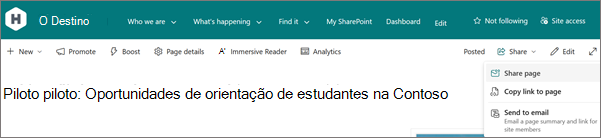
No menu Partilhar , selecione Partilhar página para abrir a caixa de diálogo de partilha. Em seguida, pode enviar uma ligação para a página por e-mail.
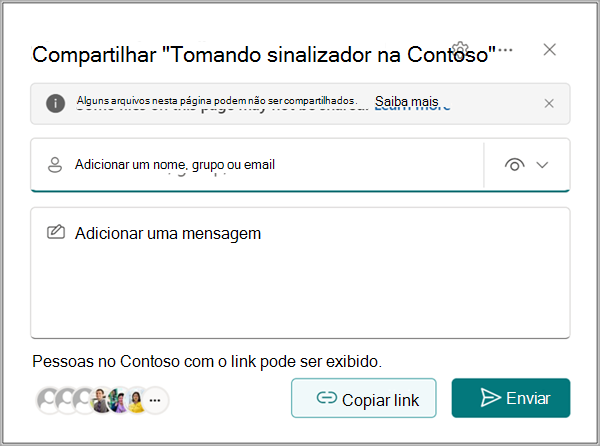
Observação
O comando Partilhar página partilha apenas a página e os itens que carregou diretamente para a mesma, como imagens e ficheiros. Se vir uma barra de aviso, a página inclui conteúdos armazenados noutra localização do OneDrive ou SharePoint, como documentos incorporados, vídeos ou listas do SharePoint. Verifique se este conteúdo tem as permissões adequadas antes de partilhar a página.
Selecione Copiar para criar uma ligação de partilha que pode colar numa conversa do Teams ou noutro documento.
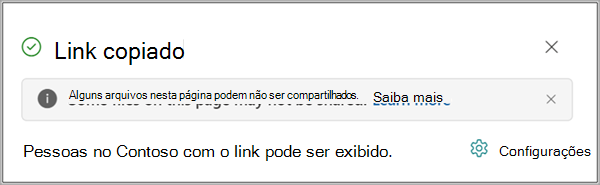
Selecione Partilhar página ou Copiar ligação para página para permitir que outras pessoas contribuam com conteúdo ou leiam a página. A ligação de partilha resultante pode conceder acesso a destinatários que ainda não a tenham.
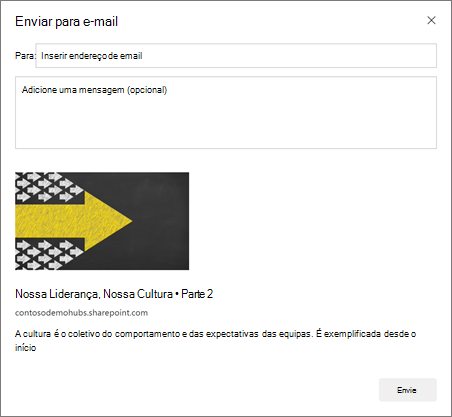
Selecione Enviar para e-mail para enviar uma ligação, pré-visualização em miniatura, descrição e mensagem opcional para um ou mais destinatários, incluindo grupos de distribuição ou listas. Esta ligação de correio eletrónico não concede acesso e só funciona para pessoas que já têm acesso ao site.
Onde estão armazenadas as páginas?
A biblioteca de Páginas do seu site armazena as páginas que cria, guarda ou publica. Para aceder à biblioteca de Páginas:
Vá para o site onde está sua página.
Na navegação superior ou esquerda, selecione Páginas.
Observação
Se Páginas não estiver listado no lado esquerdo do seu site do SharePoint, selecione Definições>de Conteúdos do Site no canto superior direito. Em seguida, à esquerda, selecione Páginas.
O proprietário do site pode designar uma pasta dentro da biblioteca de Páginas para a sua página.
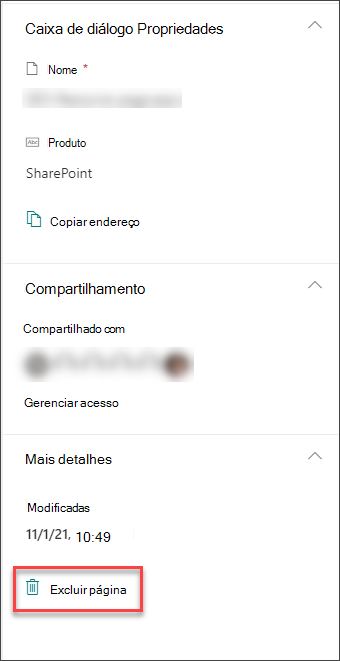
Excluir a página
Os proprietários e administradores de sites podem eliminar páginas modernas. Para obter mais informações, consulte Excluir uma página de um site do SharePoint.