

As novas páginas de experiência do SharePoint são uma ótima maneira de compartilhar ideias usando imagens, documentos e Web Parts. Você pode criar e publicar páginas de forma rápida e fácil, e elas ficam ótimas em qualquer dispositivo. Você também pode tornar uma página existente a página inicial do seu site, mesmo se estiver usando um site clássico do SharePoint.
Observação
- Você deve ser o proprietário do site para definir uma página diferente como uma página inicial.
- A página que você usa como página inicial deve ser armazenada na biblioteca de páginas (ou páginas do site) do seu site. Caso contrário, o botão Editar e outros recursos não estarão disponíveis.
Se você ainda não criou uma página, pode fazê-lo usando as etapas em Adicionar uma página a um site.
Depois de ter uma página publicada que você deseja usar para sua página inicial:
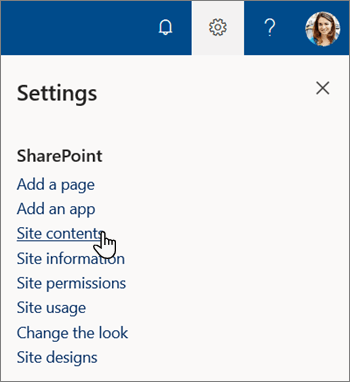
- Navegue até a biblioteca de páginas do site do seu site selecionando Configurações
 e, em seguida, Conteúdo do site.
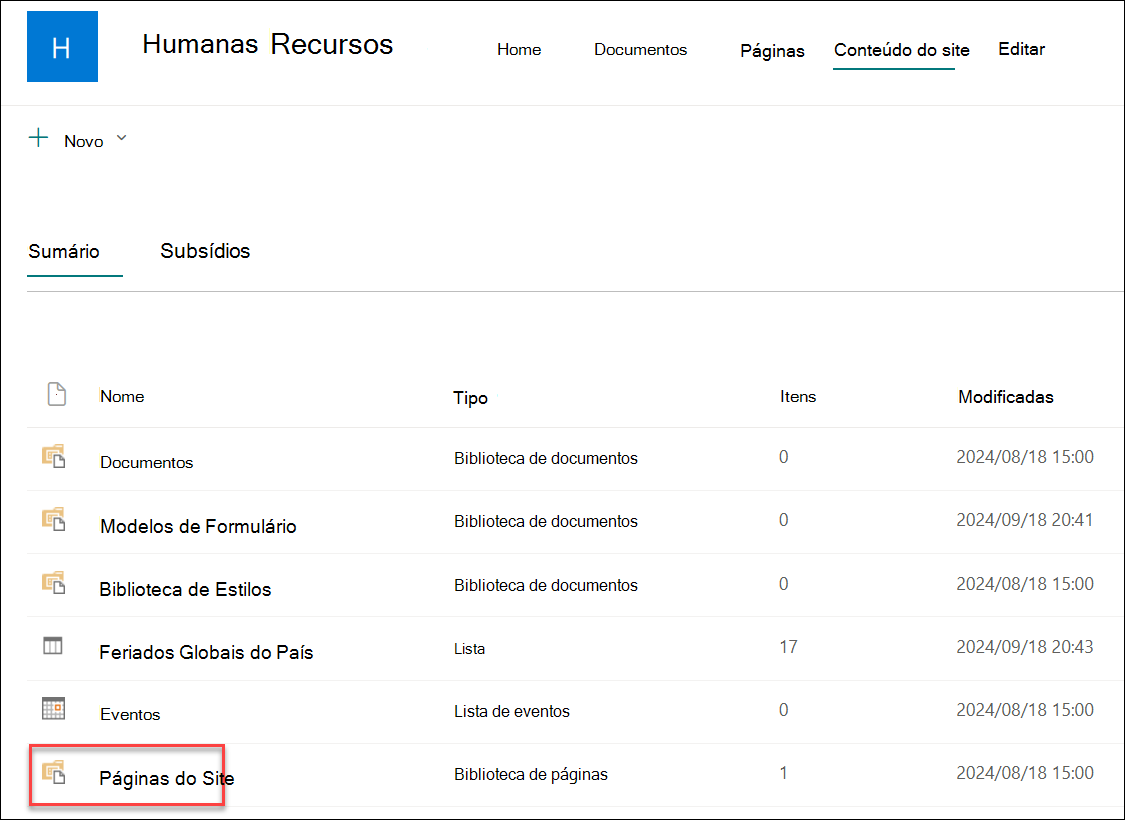
- Na página Conteúdo do site, selecione Páginas do site.
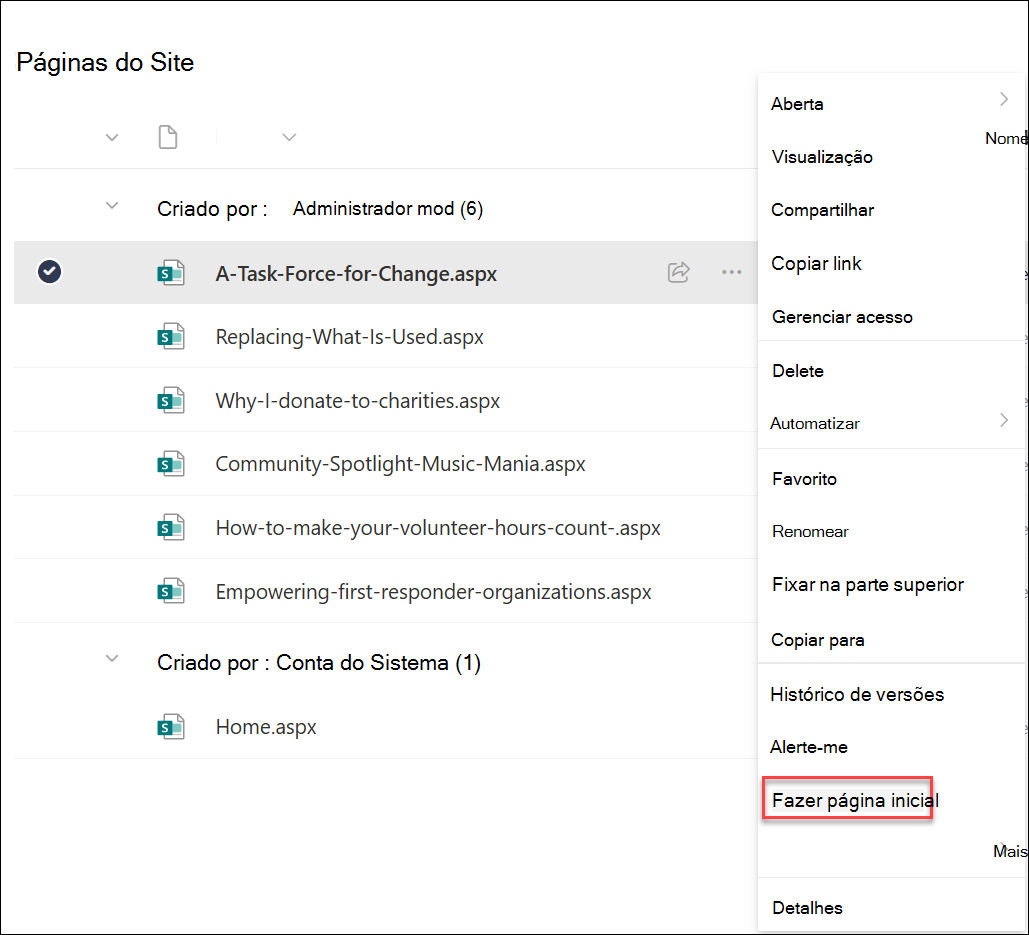
- Na biblioteca de páginas do site , encontre a página que você deseja tornar uma página inicial e selecione o botão de opção circular à esquerda do título da página.
- Selecione as reticências horizontais ao lado do título da página e, em seguida, selecione Criar página inicial.
Observação
Se você não vir as opções de menu descritas acima, talvez esteja exibindo sua biblioteca de páginas na experiência clássica. Para ver essas opções, alterne sua biblioteca de documentos para a nova experiência selecionando Sair da experiência clássica no canto inferior esquerdo. Mais informações sobre como mudar de e para a experiência clássica podem ser encontradas em Alternar a experiência padrão para listas ou bibliotecas de documentos de novas ou clássicas.