

Ao carregar arquivos de vídeo para sites do SharePoint Online, OneDrive for Business, Microsoft Teams ou comunidades do Viva Engage, você pode facilmente criar páginas modernas com Web Parts em sites do SharePoint para apresentar esses vídeos aos seus visualizadores.
Arquivos de vídeo armazenados da mesma forma que você armazenaria qualquer outro arquivo são a base para os recursos de vídeo do Clipchamp no Microsoft 365.
Destaque um único vídeo
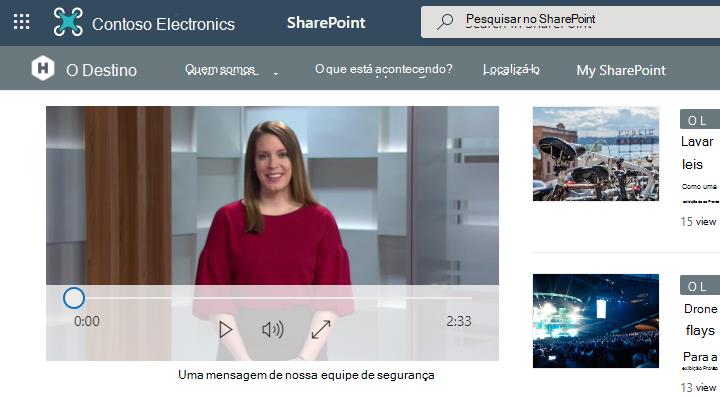
Quando você deseja apresentar um único vídeo em uma página e poder reproduzir o vídeo inserido embutido, pode usar a Web Part de Arquivo e Mídia. Depois de adicionar a Web Part Arquivo e Mídia à sua página, você pode selecionar um arquivo de vídeo do seu site, de outro site ou de um link. Os visitantes da sua página poderão reproduzir o vídeo diretamente na página.
🔗 Compartilhamento de links para vídeos
Para garantir que os vídeos permaneçam visíveis quando a página for compartilhada com usuários que não têm acesso direto ao site, o SharePoint fornece opções de link de compartilhamento durante a configuração do vídeo.
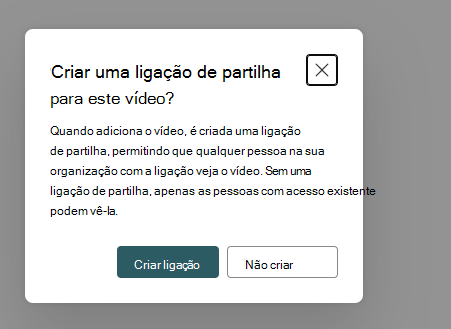
Ao adicionar um vídeo, você pode ver uma ou ambas as seguintes caixas de diálogo:
Criar um link compartilhável para este vídeo?
Criar link: gera um link de compartilhamento seguro para que qualquer pessoa em sua organização possa visualizar o vídeo.
Não criar: nenhum link de compartilhamento é criado; Somente os usuários com permissões existentes podem exibir o vídeo.
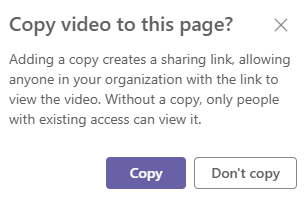
Copiar vídeo para esta página?
Copiar: copia o vídeo externo para a pasta de ativos do site e cria um link de compartilhamento.
Não copiar: deixa o vídeo em seu local original; Somente usuários com permissões existentes podem exibi-lo.
Você também pode ver uma opção de caixa de seleção para criar um link de compartilhamento ao adicionar um vídeo por meio de Recente ou Upload.

Exibir uma lista de vídeos
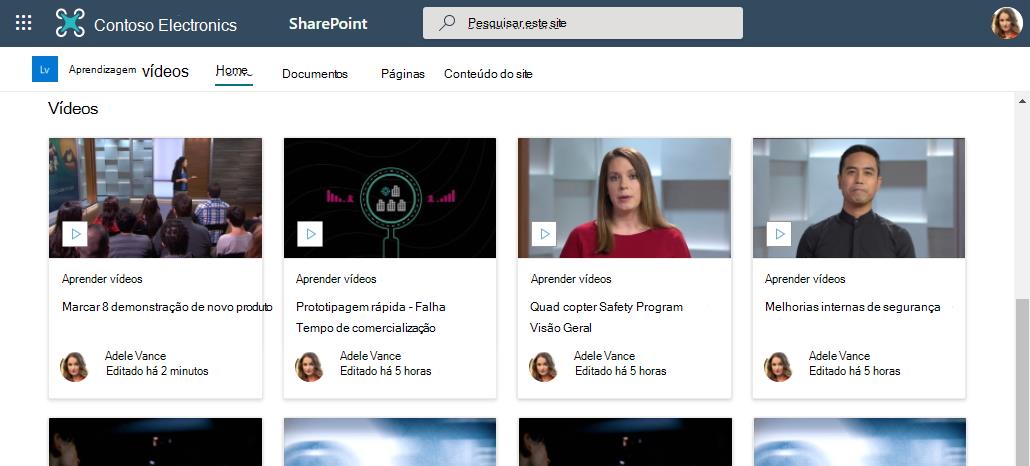
Quando quiser exibir uma lista de vídeos em uma página, você poderá usar a Web Part de conteúdo Realçado. Você poderá configurar como a lista é filtrada, classificada e exibida. Os visitantes da sua página poderão selecionar um vídeo na lista para assisti-lo.
Link para vídeos
Quando você deseja direcionar os visitantes para um conjunto de vídeos ou outros links, há algumas Web Parts que você pode usar, dependendo de como deseja exibir esses links.
Links com interesse visual
Quando você quiser trazer foco e interesse visual para sua página, use a web part Hero. A Web Part Hero pode exibir vários links usando imagens e texto atraentes para chamar a atenção para cada link. Quando você vincula a um vídeo armazenado no SharePoint Online, a miniatura do vídeo é usada automaticamente como a imagem principal ou você pode personalizar o link para usar sua própria imagem.
Se os vídeos estiverem configurados na Web Part em destaque, eles serão reproduzidos embutidos enquanto você pode permanecer e navegar pela mesma página em vez de ser levado para uma nova janela.
Observação
Quando você cria um novo site, é criada uma página de coleções de vídeos estáticos gerada automaticamente que exibe todos os vídeos na biblioteca de documentos na Webpart. No entanto, essa página inicialmente não está disponível nas páginas do site. Você pode obter acesso anexando /_Layouts/15/Video_Collections.aspx à URL do site. Depois que esta página for editada e publicada, você verá a página de coleções de vídeos aparecer nas páginas do site também.
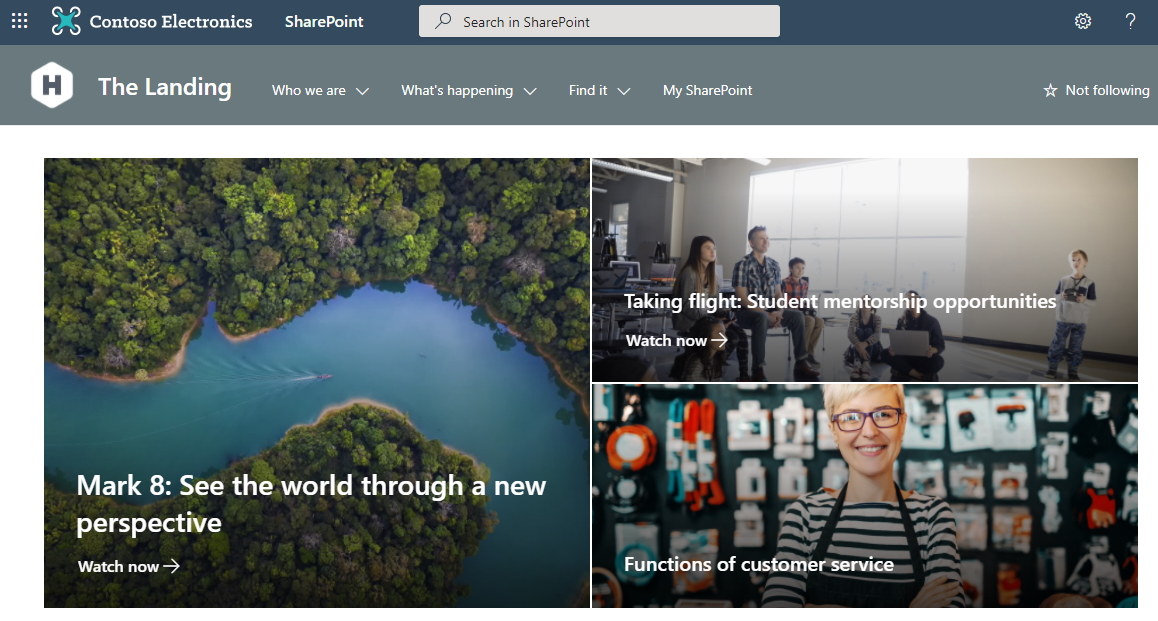
Lista simples de links
Quando você quiser ter uma lista simples de links em sua página, use a web part Links Rápidos. A Web Part de Links Rápidos permite que você "fixe" vídeos e outros links em sua página para facilitar o acesso. A Web Part permite alguns layouts diferentes para você escolher.
Links rápidos

Artigo relacionado
Adicionar ou editar miniaturas para seus vídeos: não está vendo a miniatura dos seus vídeos? Siga as instruções aqui para adicionar rapidamente uma miniatura ao seu vídeo.