

Ao adicionar uma página moderna a um site, você pode adicionar e personalizar Web Parts para criar sua página do SharePoint. Este artigo descreve a Web Part de Inserção.
Você pode exibir conteúdo em sua página do SharePoint a partir de sites que permitem a inserção (por exemplo, YouTube ou Bing Mapas). Para muitos sites, você pode usar o endereço Web do site para o conteúdo ou o código de inserção que o site fornece.
Exibir conteúdo usando um endereço de site
Você pode inserir conteúdo de alguns sites copiando e colando o endereço Web do site para o conteúdo na Web Part de Incorporação.
Copie o link do conteúdo incorporável que você deseja usar. Para fazer isso, vá para o site com o conteúdo que você quer inserir. Em algum lugar próximo ao conteúdo, você normalmente verá um botão ou link Compartilhar. Clique nele e copie o endereço do link fornecido.

Se você ainda não estiver no modo de edição, clique em Editar no canto superior direito da página. Localize a Caixa de Ferramentas (
 ) à direita.
Selecione Ver todas as web parts e, em seguida, selecione ou arraste e solte Inserir </> na lista de web parts.
Selecione Editar propriedades (
 o endereço do site que você copiou anteriormente no endereço do site ou na caixa de código de incorporação .
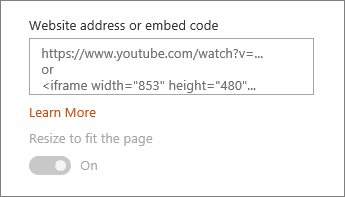
Observação
- Os links para conteúdo funcionam apenas para sites que fornecem um serviço específico para inserir conteúdo usando links. Se um link não funcionar para o conteúdo que você deseja inserir, tente usar o código de incorporação.
Exibir conteúdo usando código de inserção
O código de inserção é uma lista de instruções específicas de um site que descrevem como exibir esse conteúdo em outra página. Muitos sites oferecem códigos de inserção em suas páginas para você copiar e colar. Normalmente, você verá um botão com o nome Código de inserção ou </>. Isso abre uma caixa de texto com algum código.
Por exemplo, clique no botão Compartilhar de um vídeo no Vimeo para ver o código de inserção na caixa de diálogo de compartilhamento.
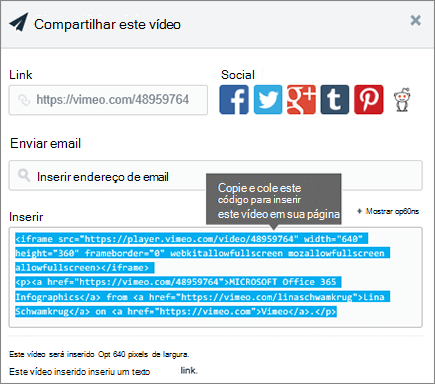 Para usar o código de inserção, faça o seguinte:
- Copie o código de inserção (se disponível) do conteúdo que você deseja usar. Para fazer isso, vá para o site com o conteúdo que você quer inserir. Em algum lugar próximo ao conteúdo, você normalmente verá um botão ou link Compartilhar, ou um botão chamado Código de inserção ou </>. Isso abrirá uma caixa de texto com algum código, semelhante à imagem do site do Vimeo acima.
- Localize a Caixa de Ferramentas ( ) à direita. Selecione Ver todas as web parts e, em seguida, selecione ou arraste e solte Inserir </> na lista de web parts.
- Selecione Editar propriedades ( o código de inserção no endereço do site ou na caixa de código de incorporação .
Exibir conteúdo dinâmico conectando-se a outra web part
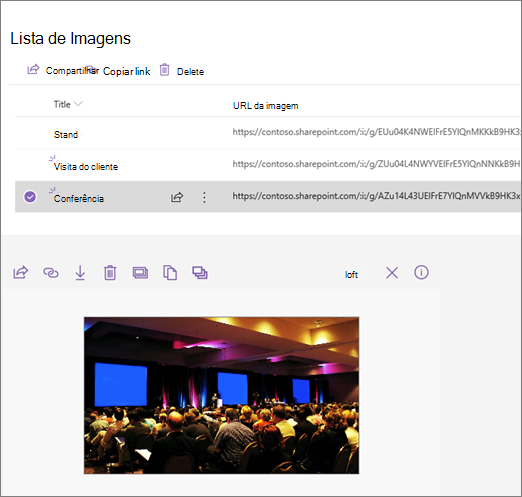
Com a Web Part de incorporação, você pode inserir links ou código de inserção que usam variáveis, permitindo mostrar uma ampla variedade de itens, dependendo do que o visualizador de página selecionar. Por exemplo, você pode mostrar uma imagem com base no que um usuário seleciona em uma lista de URLs de imagem.
Para obter informações e exemplos, consulte Mostrar um vídeo, imagem ou local com base no que um usuário seleciona em uma Web Part de Lista (conectar uma Web Part de Inserir a uma Web Part de Lista).
Solução de problemas
Aqui estão os motivos mais comuns pelos quais a incorporação pode não funcionar:
- O código de inserção deve ser baseado em iframe (ou seja, começar e terminar com <marcas de iframe> ). Não há suporte para o código de inserção que usa <marcas de script> .
- Somente sites seguros podem ser inseridos. Verifique se a URL do site começa com HTTPS.
- Nem todos os sites permitem que suas páginas sejam incorporadas, portanto, talvez você não consiga incorporá-las, mesmo quando elas são seguras e usam código de inserção baseado em iframe. Se você tiver problemas, Marque com o site para ver se eles permitem a inserção.
- Os administradores do conjunto de sites podem controlar se os usuários podem inserir conteúdo de sites externos. Se eles não permitirem que os colaboradores incorporem conteúdo, você poderá ver uma mensagem de erro que diz: "Não é permitido inserir conteúdo deste site". Consulte seu administrador e/ou o artigo de ajuda Permitir ou restringir a capacidade de inserir conteúdo em páginas do Microsoft Office SharePoint Online.
Tem uma solicitação de recurso?
Se você quiser inserir conteúdo de sites não seguros ou usando diferentes métodos de incorporação, ou se tiver outras sugestões ou comentários, informe-nos. Estamos ouvindo.