Antes de começar
Antes de atribuir uma página de categoria e uma página de item de catálogo, verifique se:
Você habilita a navegação gerenciada.
Você cria um conjunto de termos de navegação. Consulte Criar e gerenciar termos em um conjunto de termos.
Você faz o seguinte:
- Especifique que o SharePoint cria automaticamente uma página de categoria e uma página de item de catálogo quando você conecta seu site de publicação a um catálogo.
- Criar uma página de categoria e uma página de item de catálogo. Consulte Como personalizar layouts de página para um site baseado em catálogo no SharePoint 2013.
Você é membro do grupo Proprietários do SharePoint.
Atribuir uma página de categoria e uma página de item de catálogo a um termo
Quando você atribui uma página de categoria a um termo, a página especificada também será atribuída aos filhos do termo.
Importante
Você só deve atribuir páginas de categoria e páginas de item de catálogo a um termo se o conjunto de termos for usado como um conjunto de termos de marcação para o conteúdo do catálogo.
- De Configurações
 , selecione Configurações do site.
 - Na página Configurações do Site , na seção Administração do Site , selecione Gerenciamento do repositório de termos.
- Na página Ferramenta de Gerenciamento de Repositório de Termos , na seção REPOSITÓRIO DE TERMOS DE TAXONOMIA, selecione o termo ao qual você deseja atribuir uma página de categoria e uma página de item de catálogo.
- Selecione a guia PÁGINAS CONTROLADAS POR TERMOS.
- Para atribuir uma página de categoria a um termo, na seção Configurações da Página de Destino, marque a caixa de marcação Alterar página de destino para este termo e digite a URL da página de categoria que você deseja atribuir. Como alternativa, você pode selecionar o botão Procurar e, em seguida, selecionar a página de categoria que deseja atribuir ao termo.
- Para atribuir uma página de categoria aos filhos de um termo, marque a caixa de marcação Alterar página de destino para os filhos desse termo e digite a URL da página de categoria que você deseja atribuir. Como alternativa, você pode selecionar o botão Procurar e, em seguida, selecionar a página de categoria que deseja atribuir aos filhos do termo.
- Para atribuir uma página de item de catálogo para itens de catálogo marcados com o termo atual, selecione Alterar Página de Item de Catálogo para esta categoria e digite a URL da página de item de catálogo que você deseja atribuir. Como alternativa, você pode selecionar o botão Procurar e, em seguida, selecionar a página de item de catálogo que deseja atribuir aos itens de catálogo marcados com o termo.
- Para atribuir uma página de item de catálogo para itens de catálogo marcados com um filho do termo atual, selecione Alterar Página de Item de Catálogo para filhos desta categoria e digite a URL da página de item de catálogo que você deseja atribuir. Como alternativa, você pode selecionar o botão Procurar e, em seguida, selecionar a página de item de catálogo que deseja atribuir.
Sobre a página de categoria e a página de item de catálogo
As páginas de categoria e as páginas de item de catálogo são layouts de página que você pode usar para mostrar o conteúdo do catálogo de maneira consistente em seu site. Ao usar essas páginas, você não precisa criar muitas páginas individuais para o conteúdo que deseja exibir de forma consistente em seu site.
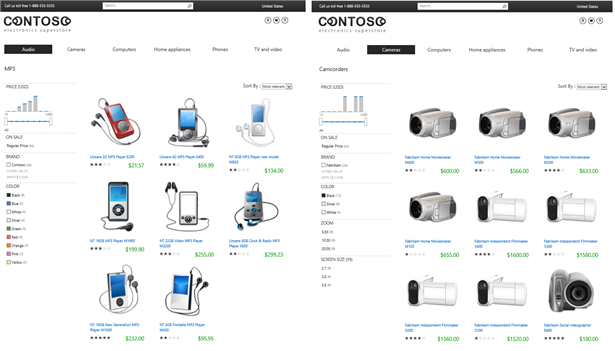
Por exemplo, imagine que você tem um site que vende dispositivos eletrônicos. O layout e a estrutura da página que exibe MP3 players devem ser consistentes com o layout e a estrutura da página que exibe câmeras. Portanto, em vez de criar uma página para exibir MP3 players e uma página para exibir câmeras, você pode criar uma página de categoria e usá-la para exibir conteúdo para ambos os grupos de produtos.
Aqui está um exemplo que mostra como uma página de categoria é usada para exibir duas categorias de produtos diferentes.
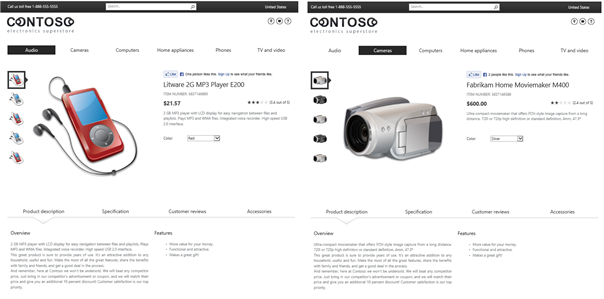
Da mesma forma, o layout e a estrutura de uma página que exibe um MP3 player devem ser consistentes com o layout e a estrutura de uma página que exibe uma câmera. Em vez de criar uma página para cada item separado, você pode criar uma página de item de catálogo e usá-la para exibir o conteúdo de cada item.
Aqui está um exemplo que mostra como uma página de item de catálogo é usada para exibir dois produtos separados.