

Exiba conteúdo em suas páginas clássicas do SharePoint configurando consultas simples e avançadas em uma Web Part de Pesquisa de Conteúdo.
Esta Web Part foi projetada para páginas clássicas. Se você não estiver usando páginas clássicas, Marque a Web Part de conteúdo Realçado.
Sobre a Web Part de Pesquisa de Conteúdo (CSWP)
Quando os visitantes navegarem para uma página que contenha uma CSWP, a Web Part automaticamente emite uma consulta. Os resultados das pesquisas são exibidos na CSWP. Na maioria dos casos, os visitantes nem saberão que uma tecnologia de pesquisa está sendo usada para exibir o conteúdo que eles estão visualizando. Para eles, a aparência será como de qualquer outra página da Web.
Configurando uma consulta em uma CSWP, você pode definir qual conteúdo os visitantes verão quando navegarem para uma página que contenha uma CSWP. Por padrão, a consulta na CSWP está configurada para mostrar os três itens mais recentes alterados no site. Ao configurar a consulta, você pode alterar o número de itens que são mostrados na CSWP e que conteúdo é mostrado. Por exemplo, você pode configurar a consulta para que a CSWP mostre nove itens de lista de uma lista específica ou os seis últimos documentos criados pelos visitantes em uma biblioteca de documentos.
Adicionar uma Web Part de Pesquisa de Conteúdo
- Certifique-se de que você seja um membro do grupo de Designers do SharePoint no local onde você deseja adicionar a Web Part.
- Vá para a página em que deseja adicionar a Web Part.
- De Configurações
 , selecione Editar página.
 - Na Zona onde você deseja adicionar a Web Part, selecione Adicionar uma Web Part.
- Na lista Categorias, selecione Acúmulo de Conteúdo.
- Na lista Peças, selecioneAdicionar Pesquisa >de Conteúdo.
Exibir conteúdo configurando uma consulta simples em uma Web Part de Pesquisa de Conteúdo
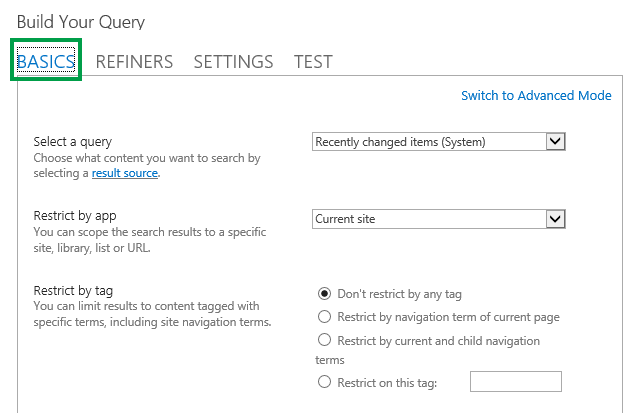
Se a consulta que você deseja que a CSWP emita seja simples, por exemplo, se você quiser limitar os resultados da pesquisa a uma fonte de resultados ou a uma tag específica, provavelmente só precisará usar as opções de configuração na guia BASICS .
- Certifique-se de que você seja um membro do grupo de Designers do SharePoint no site que contém a CSWP.
- Vá para a página que contém a CSWP que você deseja editar.
- De Configurações , selecione Editar página.
- Na Web Part, selecione a seta > do Menu da Web Part de Pesquisa de Conteúdo Editar Web Part.
- No painel de ferramentas da Web Part, na seção Propriedades, na seção Critérios de Pesquisa, selecione Alterar consulta.
É aberta uma caixa de diálogo como mostrado na imagem acima. Aqui, você pode configurar a consulta conforme descrito na tabela a seguir.
| Selecionar uma consulta | Selecione Gerenciar fontes de resultados para especificar qual conteúdo deve ser pesquisado. |
|---|---|
| Restringir resultados por aplicativo | Selecione uma opção na lista para restringir os resultados a um site específico, biblioteca, lista ou URL. |
| Restringir por marca | Você pode limitar os resultados ao conteúdo que está marcado com um termo. Selecione uma das seguintes opções:Não restrinja por nenhuma marcaOs resultados da pesquisa não são limitados por um termo. Restringir por termo de navegação da página atualOs resultados da pesquisa são limitados ao conteúdo marcado com o termo de navegação da página atual. O termo de navegação é exibido como a última parte da URL amigável. Essa opção só é significativa para sites que usam navegação gerenciada. Restringir por navegação atual e secundáriaOs resultados da pesquisa são limitados ao conteúdo marcado com o termo de navegação da página atual (exibido como a última parte da URL amigável) e ao conteúdo marcado com subtermos do termo de navegação atual. Esta opção só é significativa para sites que usam a navegação gerenciada. Observação: Em um cenário de publicação intersite, essa seleção funcionará somente quando a fonte de resultados selecionada no menu Selecionar uma consulta for a fonte de resultados do catálogo criada quando você conectou o site de publicação a um catálogo. Restringir esta marcaOs resultados da pesquisa são limitados ao conteúdo marcado com a marca que você digita dentro da caixa. |
Exibir conteúdo configurando uma consulta avançada em uma Web Part de Pesquisa de Conteúdo
Se a consulta que você deseja que a CSWP emita seja avançada, por exemplo, você deseja usar QL por palavra-chave referência de sintaxe (KQL), precisará usar as opções de configuração disponíveis no Modo Avançado na guia BÁSICO.
Ao configurar a consulta no Modo Avançado, você também pode usar variáveis de consulta . Variáveis de consulta são espaços reservados que são substituídos com valores quando uma consulta é executada. Alguns exemplos de variáveis de consulta são {User.Name}, que é um espaço reservado para o nome do usuário que está visualizando a página, ou {URLToken.1}, que é um espaço reservado para o primeiro valor na URL, contando-se da direita para a esquerda.
- Certifique-se de que você seja um membro do grupo de Designers do SharePoint no site que contém a CSWP.
- Vá para a página que contém a CSWP que você deseja editar.
- De Configurações , selecione Editar página.
- No painel de ferramentas da Web Part, na seção Propriedades, na seção Critérios de Pesquisa, selecione Alterar consulta.
- Na caixa de diálogo que é aberta, selecione Alternar para Modo Avançado.
- Configure sua consulta conforme descrito nas tabelas a seguir:
| Guia BÁSICO |
|---|
| Selecionar uma consulta |
| Filtro de palavra-chave |
| Filtro de propriedade |
| Texto da consulta |
| Guia REFINADORES |
|---|
| Use esta guia se você quer que seus resultados de pesquisa sejam limitados a itens que possuem um ou mais valores de refinador. As propriedades gerenciadas que são habilitadas como refinadores no esquema de pesquisa estão listadas na seção Escolher seus refinadores. Selecione um valor de refinador na lista e, em seguida, selecione Adicionar para adicioná-lo à consulta. Se você quer que os resultados da pesquisa sejam exibidos como um grupo em uma ou mais propriedades gerenciadas, selecione Mostrar mais. Isso é útil para exibir diversas variantes de um determinado item e você deseja agrupá-las em um único resultado. |
| Guia CLASSIFICAÇÃO |
|---|
| Nessa guia, você pode especificar como deseja que seus resultados de pesquisa sejam classificados. As propriedades gerenciadas que são definidas como classificáveis no esquema de pesquisa estão relacionadas na lista suspensa Classificar por. Na lista, selecione uma propriedade gerenciada e, em seguida, selecione Decrescente ou Crescente. Para adicionar mais níveis de classificação, selecione Adicionar nível de classificação. Se você selecionou Classificaçãona lista Classificar por , poderá adicionar mais regras e condições selecionando Adicionar regra de ordenação dinâmica. |
| Guia CONFIGURAÇÕES |
|---|
| Regras de consulta |
| Reconfiguração de URL |
| Comportamento de carregamento |
| Prioridade |
| Armazenamento em cache |
| Guia TESTE | Descrição |
|---|---|
| Nessa guia, você pode visualizar detalhes da consulta enviados pela CSWP. | |
| Texto da consulta | Mostra a consulta que será executada pela CSWP. |
| Selecione Mostrar mais para exibir informações adicionais. | |
| Modelo de consulta | Mostra o conteúdo do modelo de consulta aplicado à consulta. |
| Refinado por | Mostra os refinadores aplicados à consulta, conforme definido na guia REFINADORES. |
| Agrupado por | Mostra os resultados da pesquisa que são agrupados por propriedade gerenciada, conforme definido na guia REFINADORES. |
| Regras de consulta aplicadas | Mostra quais regras de consulta estão sendo aplicadas à consulta. |
| Variáveis de modelo de consulta | Mostra as variáveis de consulta que estão aplicadas à consulta e os valores dessas variáveis conforme se aplicam à página atual. Para visualizar os resultados, selecione Consulta de Teste. |
| Para testar como a consulta funciona para diferentes termos de segmento, selecione Adicionar termo de segmento de usuário. Para visualizar os resultados, selecione Consulta de Teste. | |
| Texto da consulta | Mostra a consulta que será emitida pela CSWP. |
Controlar como o conteúdo é exibido em uma Web Part de Pesquisa de Conteúdo
Para controlar como o conteúdo será exibido em uma CSWP, você precisa personalizar os modelos de exibição. Para saber como criar um modelo de exibição personalizado, consulte Modelos de exibição do Gerenciador de Design do SharePoint 2013
Dicas sobre como configurar a Web Part de Pesquisa de Conteúdo para reduzir o tempo de carregamento da página
A CSWP oferece muita flexibilidade para configurar a consulta. Porém, se você configurar a Web Part para usar uma consulta muito complexa, o SharePoint terá que trabalhar mais para resolve a consulta, o que, novamente, pode levar a um aumento no tempo de carregamento da página. No jargão de pesquisa, isso é o mesmo que aumento da latência de consulta.
As dicas a seguir podem ajudar a reduzir a complexidade da consulta e o tempo de carregamento da página:
- Evite usar vários operadores OR. Os operadores OR aumentam a complexidade da consulta mais do que os operadores AND. Se sua consulta contiver operadores OR, tente alterar a consulta para usar operadores E.
- Evite usar o operador curinga (*). Em vez disso, tente configurar a consulta para usar a correspondência exata.
- Evite usar frases de palavra-chave. Em vez disso, tente usar uma única palavra-chave.
- Evite usar variáveis de consulta que contenham propriedades User ou Term e propriedades term set. Consulte Variáveis de consulta no Servidor do SharePoint 2013 para obter informações e exemplos dessas propriedades.
- Evite adicionar classificação personalizada, como níveis de classificação e regras de ordenação dinâmica. Em vez disso, tente usar as opções de classificação padrão no menu suspenso Classificar por na guia CLASSIFICAÇÃO
- Se você não estiver usando regras de consulta, selecione Não usar regras de consulta na guia CONFIGURAÇÕES .
- Se você não estiver usando o CSWP para mostrar conteúdo de um catálogo de produtos, selecione Não reescrever URLs na guia CONFIGURAÇÕES .
Veja Também
Alterar as configurações da Web Part de Resultados da Pesquisa