
Observação
Este artigo aplica-se apenas aos sites de publicação clássicos no SharePoint. Se estiver a utilizar o SharePoint para Microsoft 365 e a criar páginas modernas, consulte Criar e utilizar páginas modernas num site do SharePoint.
As páginas de Publicação do SharePoint fornecem botões e ferramentas familiares para a criação de páginas Web simples. As páginas são baseadas em layouts de página, que são modelos que determinam como uma página deve ser exibida e onde o conteúdo deve ser colocado. Como os modelos definem o layout básico, os autores podem se concentrar na criação e formatação de texto, inserção de gráficos e outros elementos e publicação das páginas concluídas.
Uma breve visita ao friso
Se já trabalhou com sites de equipa ou bibliotecas de documentos, provavelmente já utilizou o friso. No entanto, os sites de publicação têm alguns botões e funcionalidades exclusivos que lhe permitem criar e publicar páginas de sites. Vamos dar uma olhada.
Observação
As opções disponíveis dependem das funcionalidades que estão ativadas e da forma como os esquemas de página e tipos de conteúdo foram configurados. Se as opções que pretende utilizar estiverem a cinzento no friso, consulte o administrador do seu site.
Exemplo de página de painel

Utilize o separador Página para editar ou guardar uma página, marcar uma página de entrada ou de saída, ver o histórico da página, pré-visualizá-la, definir propriedades de SEO (apenas sites públicos), alterar o esquema da página e muito mais. As alterações são feitas em tempo real, pelo que não precisa de esperar para as ver entrar em vigor.
Separador Publicar
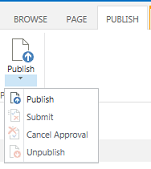
Use a guia Publicar para publicar sua página em servidores de produção (também conhecido como fazer a página entrar no ar) ou enviá-la para aprovação quando um fluxo de trabalho de publicação tiver sido configurado para seu site. Também pode anular a publicação de uma página, por exemplo, quando o conteúdo está desatualizado ou já não é necessário, ou cancelar o fluxo de trabalho de aprovação. Poderá cancelar o fluxo de trabalho quando detetar que são necessárias alterações adicionais antes de uma página poder ser publicada.
Nem todos os sites utilizam um fluxo de trabalho de aprovação. Os fluxos de trabalho são bastante úteis quando um site inclui vários intervenientes ou têm de ser cuidadosamente revistos antes de ser publicado qualquer conteúdo. O fluxo de trabalho automatiza o encaminhamento de páginas para aprovação e garante que nenhum conteúdo seja publicado até que todas as aprovações tenham sido recebidas. Os administradores de sites configuram o fluxo de trabalho ao provisionar o site de publicação ou o conjunto de sites. Para obter mais informações sobre fluxos de trabalho de publicação, consulte Trabalhar com um fluxo de trabalho de aprovação de publicação.
guia Formatar Texto

Os botões no separador Formatar Texto devem ser familiares se tiver utilizado aplicações do Office como o Microsoft Word ou o PowerPoint. Estes botões permitem-lhe controlar os tamanhos e estilos do tipo de letra, inserir marcas ou listas numeradas, cortar e colar, marcar a ortografia, etc.
Guia Inserir
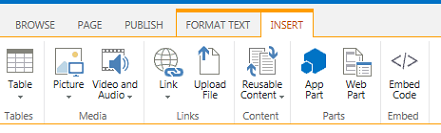
Utilize o separador Inserir para inserir tabelas, imagens, ficheiros de áudio, vídeos, hiperligações, entre outros. Também pode inserir Peças de Aplicação e Peças Web a partir deste separador. As Peças de Aplicação são pequenas aplicações Web que executam tarefas específicas. Por exemplo, pode adicionar uma aplicação do Access, que lhe permite extrair dados de uma base de dados do Access para as páginas do seu site.
As Peças Web são controlos pré-configurados que lhe permitem adicionar funcionalidades a uma página Web. Por exemplo, digamos que está a escrever um texto de boas-vindas para a home page do seu site. Pretende incluir um índice com hiperligação para mostrar aos utilizadores tanto o conteúdo disponível do site como a forma como o site está estruturado. Poderá fazê-lo facilmente inserindo a peça Web Índice na sua página. Depois de inserido, o índice é estruturado automaticamente para refletir a hierarquia do seu site e todas as hiperligações são inseridas automaticamente.
Os administradores de sites ou outras pessoas com permissões adequadas podem criar aplicações personalizadas que satisfaçam as necessidades exclusivas da sua equipa ou organização. Para obter mais informações, consulte Recursos de suporte para o desenvolvimento de aplicativos para Office e SharePoint.
Criar uma página de publicação
Depois que um site de publicação for estabelecido, é fácil criar novas páginas para ele. No entanto, tem de fazer parte do grupo de proprietários ou membros do site para poder criar páginas do site. Se ainda não for membro de um destes grupos ou tiver dúvidas quanto à sua associação, consulte o administrador do seu site.
- Navegue até ao site de publicação onde quer criar uma página.
- Clique em Definições
 >Adicionar uma página.
 - Na caixa de diálogo Adicionar uma página, escreva um nome para a página. Este nome aparece na parte superior da nova página, na Iniciação Rápida e na barra de título da janela do browser.
- Clique em Criar. A nova página é aberta no modo de edição com um aviso na parte superior a indicar que a página lhe foi dada saída.
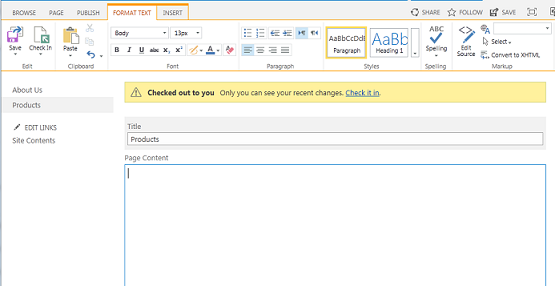
Desde que seja dada saída da página para si, nenhum outro utilizador poderá ver as suas alterações ou efetuar alterações próprias. Assim que marcar na página, as outras pessoas na sua organização podem marcar-la e editá-la, mas os visitantes do site ainda não a podem ver. A página não fica visível para os visitantes do site até publicá-la.
Editar uma página de publicação
- Navegue para a página de publicação que pretende editar.
- No separador Página, clique em Editar.
- Faça as alterações e clique em Salvar. As alterações não estarão visíveis para as outras pessoas na sua organização até marcar-las.
Dar saída a uma página de publicação
Quando cria ou edita uma página de publicação, é automaticamente dada saída da página para si. Pode marcar-lo manualmente seguindo estes passos.
- Navegue para a página de publicação que pretende marcar.
- No separador Página, clique em Dar Saída.
Dar entrada a uma página de publicação
- Navegue para a página de publicação em que pretende marcar.
- No separador Página, clique em Check In.
- Escreva comentários relevantes para o marcar-in. Estes ficarão visíveis no histórico da página.
- Clique em Continuar.
Publicar ou anular publicação de uma página
Navegue para a página que pretende publicar.
No separador Publicar, clique em:
- Submeta a página em fila para aprovação por um ou mais intervenientes no seu site. Tenha em atenção que este botão não será ativado, a menos que o administrador do site tenha configurado um fluxo de trabalho de publicação.
- Publique se estiver pronto para publicar a página imediatamente e tiver permissões para o fazer. Tenha em atenção que este botão poderá não aparecer na sua página se o fluxo de trabalho de publicação estiver configurado para exigir que o conteúdo seja aprovado antes de poder ser publicado.
Para anular a publicação da página:
- Navegue até à página que pretende anular a publicação.
- Clique em Definições>Mostrar Friso.
- No separador Publicar, clique em Anular publicação.
Eliminar uma página de publicação
- Navegue para a página que pretende eliminar.
- No separador Gerir, clique em Eliminar Página.
- Clique em OK para confirmar. A página será colocada na Reciclagem.
Restaurar uma página eliminada a partir da Reciclagem
- Clique em Configurações>Conteúdo do Site.
- No site do SharePoint, no painel de navegação esquerdo, escolha Lixeira.
- Selecione o item que você deseja restaurar.
- Clique em Restaurar Seleção.
- Clique em OK para confirmar.