

Quando você não precisar mais de um site do Microsoft SharePoint, como um site criado para um projeto específico, ele deverá ser excluído para garantir que apenas o conteúdo relevante possa ser encontrado.
Você deve ser um administrador de site ou administrador do SharePoint para excluir sites. Se você for um administrador de site, mas não conseguir excluir um site, ele pode ter desativado a capacidade de fazê-lo.
Observações
- Para excluir um site de comunicação ou um site de equipe, você deve ser um administrador do site. (Para o site de equipe, os proprietários do grupo de equipe são automaticamente administradores do site.)
- Ao excluir um site de comunicação ou um site de equipe, você também exclui páginas, conteúdo e informações do usuário, incluindo documentos, bibliotecas de documentos e listas.
- Os sites associados a um hub podem ser excluídos como qualquer outro site.
- Quando você exclui um site de equipe conectado ao grupo, pode haver um atraso antes que o site seja removido do SharePoint.
Excluir um site de comunicação ou um site de equipe
Ao excluir uma equipe ou um site de comunicação, você também exclui todos os subsites, conteúdo e informações do usuário que fazem parte do site, incluindo documentos, bibliotecas de documentos, listas e dados de listas.
Navegue até o site de equipe ou o site de comunicação que você deseja excluir.
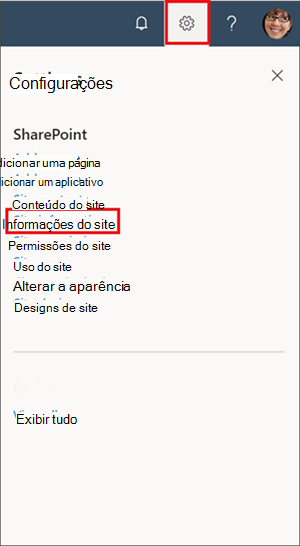
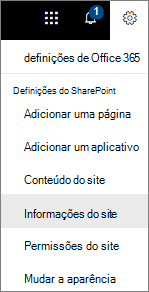
Selecione Configurações
 na parte superior do site e selecione Informações do site.
Observação
Se você não vir as Informações do site no painel Configurações , trabalhe com o administrador do SharePoint para obter acesso.
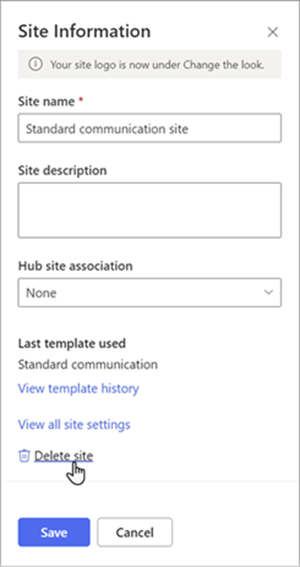
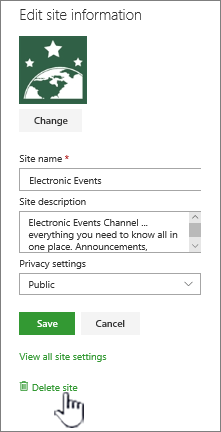
Na parte inferior do painel Informações do Site, selecione Excluir site.
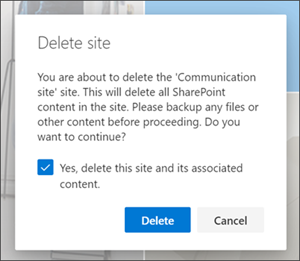
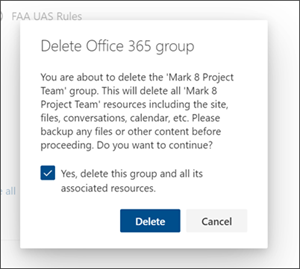
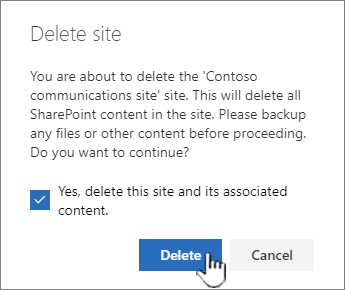
Marque a caixa de confirmação e selecione Excluir.
Confirmação para sites de comunicação
Confirmação para sites de equipe

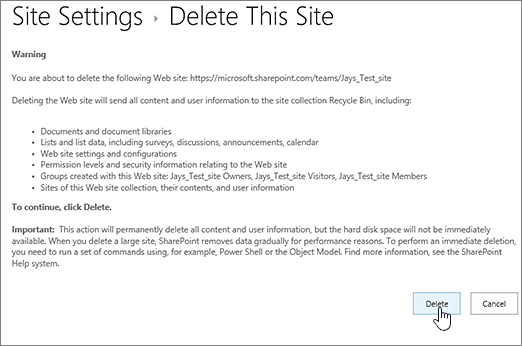
Excluir um site ou subsite etapas rápidas
Se você tem experiência com o SharePoint, veja como excluir um site ou subsite em qualquer versão.
- SharePoint no site de equipe do Microsoft 365: ConfiguraçõesBotão>Informações do> SiteExcluir site> Marque a caixa de seleção para excluir o grupo > Selecione Excluir
- SharePoint no Microsoft 365 ou no SharePoint Server 2019 site de comunicação: ConfiguraçõesBotão>Informações do> SiteExcluir site> Marque a caixa de seleção para excluir o site > Selecione Excluir
- Site de equipe do SharePoint Server 2019: Configurações
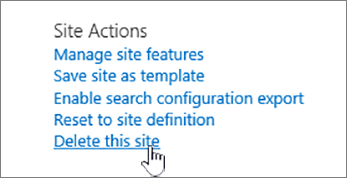
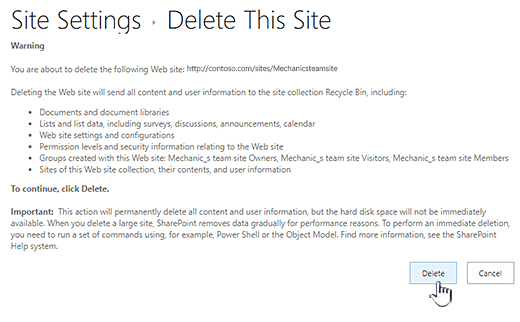
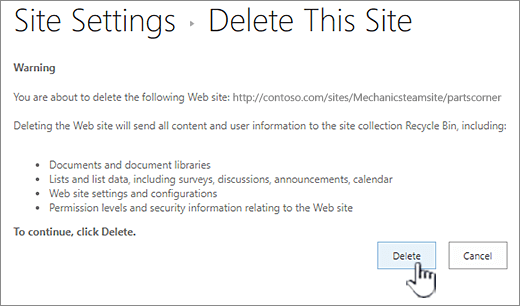
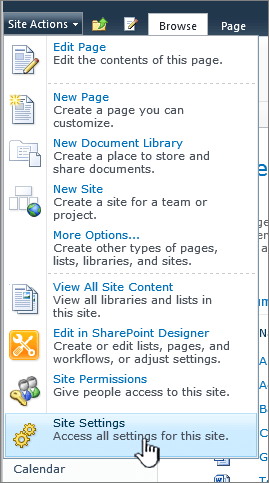
 >Informações do> SiteExibir todas as configurações do> siteAções> do SiteExcluir este site> Selecione Excluir
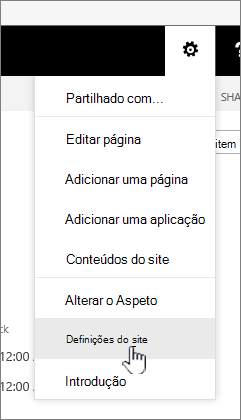
 - Experiência Clássica do SharePoint ou versões anteriores do SharePoint no Microsoft 365: Configurações>Configurações do> siteAções> do SiteExcluir este site> Selecione Excluir
- Servidor do SharePoint 2016: Configurações>Configurações do> siteAções> do SiteExcluir este site> Selecione Excluir
Excluiu um site por acidente?
Se você excluir acidentalmente um site no SharePoint, ele geralmente poderá ser restaurado da lixeira do conjunto de sites por um administrador de conjunto de sites. Consulte Restaurar itens excluídos da lixeira do conjunto de sites.
Precisa excluir uma página?
Os proprietários e administradores de sites do SharePoint podem excluir páginas modernas de um site do SharePoint. Consulte Excluir uma página de um site do SharePoint.
Precisa adicionar ou remover membros do seu site?
Se você for proprietário de um site, poderá permitir que outras pessoas acessem o site adicionando-as como proprietários, membros ou visitantes. Consulte Compartilhar um site.