
Os proprietários e administradores de sites do SharePoint podem excluir facilmente páginas modernas de um site do SharePoint.
Observação
- Algumas funcionalidades são introduzidas gradualmente para as organizações que optaram por participar do programa de Versão Direcionada. Isso significa que esse recurso pode ainda não estar disponível ou pode parecer diferente em relação ao que descrevemos nos artigos da Ajuda.
- Você deve ser proprietário de um site ou administrador do SharePoint para excluir páginas. Se você for proprietário de um site, mas não conseguir excluir uma página, o administrador pode ter desativado a capacidade de fazê-lo.
Excluir a página
Há duas maneiras de excluir sua página:
- Excluir a página na própria página
- Excluir a página da biblioteca de páginas do site
Excluir a página sobre si mesma
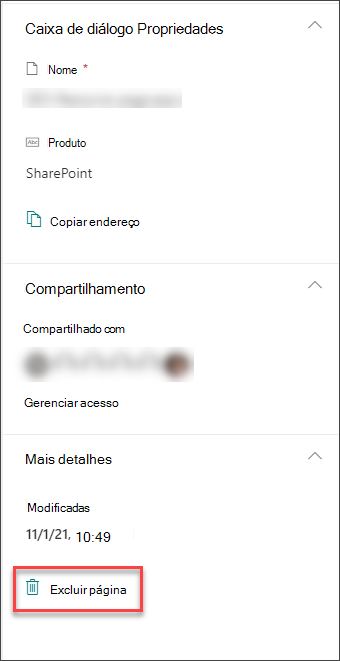
Você pode excluir sua página no painel Detalhes da página na própria página.
- Verifique se a página está no modo de edição selecionando Editar no canto superior direito da página.
- Na barra de comandos, selecione
 Detalhes da página.
 - Selecione Excluir página.
- Confirme ou cancele sua exclusão na caixa de confirmação exibida selecionando Excluir ou Cancelar.
Excluir uma página da biblioteca de páginas do site
Você também pode excluir sua página por meio da biblioteca de páginas do site do SharePoint em Conteúdo do site.
Acesse o site do SharePoint onde está sua página.
Selecione o conteúdo do site em Configurações
no canto superior direito. Em seguida, selecione Páginas do site.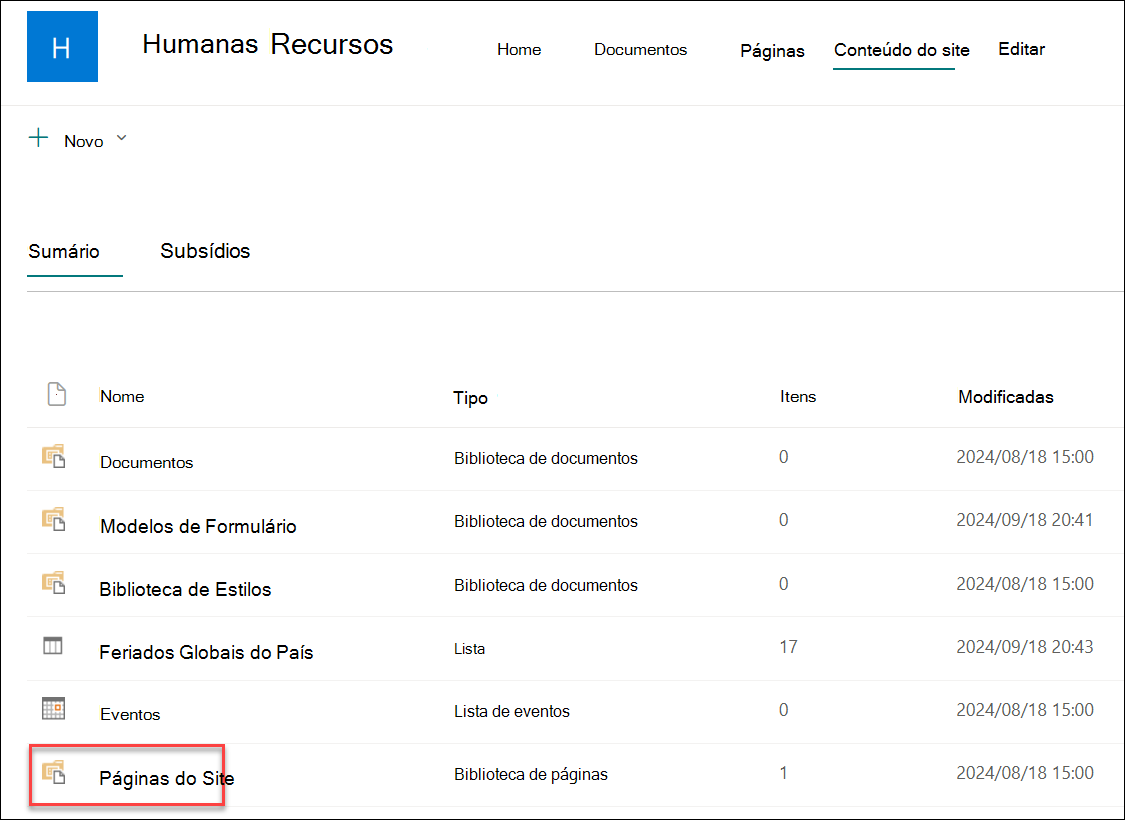
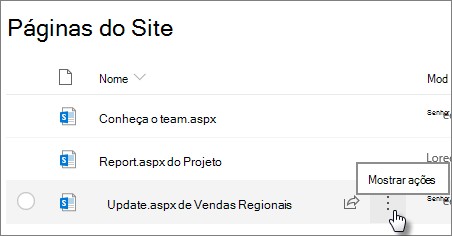
Selecione a página e selecione as reticências (...) à direita da página selecionada.
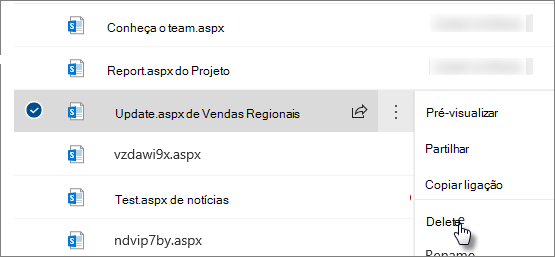
Selecione Excluir.
Observação
A exclusão de uma página também remove qualquer navegação no site (como a navegação lateral do site). No entanto, ele não removerá automaticamente nenhum outro link direto para a página (como um link incorporado em outra parte do site) - eles devem ser removidos manualmente.
Se você achar que precisa restaurar a página depois de excluí-la, poderá restaurá-la da lixeira.
Observação
Excluir e restaurar uma página do site não afeta seu histórico de versão. Se você excluir e restaurar uma página, ainda poderá acessar seu histórico de versão.
Para obter mais informações sobre como gerenciar suas páginas modernas do SharePoint, consulte Gerenciamento e ciclo de vida de uma página moderna do SharePoint.