

Você criou uma ótima página do Microsoft SharePoint e deseja disponibilizá-la para outras pessoas usarem como ponto de partida para suas páginas. Ou você precisa criar uma página, mas não sabe por onde começar. Um modelo de página pode ser o caminho a percorrer.
Observação
- Algumas funcionalidades são introduzidas gradualmente para as organizações que optaram por participar do programa de Versão Direcionada. Isso significa que esse recurso pode ainda não estar disponível ou pode parecer diferente em relação ao que descrevemos nos artigos da Ajuda.
- Você deve ter permissões de edição no site ou ser proprietário do site para adicionar páginas e modelos. Se você for proprietário de um site, mas não conseguir adicionar uma página, o administrador pode ter desativado a capacidade de fazê-lo.
- Os modelos de página não podem ser usados entre sites ou grupos no momento.
- Os modelos de página não podem ser criados a partir de páginas iniciais.
Veja como funciona um modelo de página: depois de criar um modelo, outras pessoas podem escolhê-lo na galeria de modelos e usá-lo como ponto de partida para suas próprias páginas. Depois de criar a página, eles podem fazer as alterações que desejarem na página sem afetar o modelo do qual começaram. Da mesma forma, se o modelo de página for editado ou alterado posteriormente, isso não afetará uma página que já foi criada a partir desse modelo.
Usar um modelo
O SharePoint agora oferece modelos de página modernos, oferecendo uma maneira nova e intuitiva de criar páginas ou postagens de notícias atraentes e envolventes com apenas alguns cliques. Com layouts elegantes e modernos e uma nova Galeria de Modelos, você pode facilmente encontrar, visualizar e usar modelos projetados para ajudá-lo a fornecer conteúdo de alta qualidade instantaneamente.
Acessar modelos de página por meio da galeria de modelos
Você pode começar a criar uma página ou postagem de notícias usando modelos de qualquer um destes pontos de entrada:
1. Página inicial do site
- Vá para a página inicial do seu site.
- Selecione + Nova<página ou postagem de notícias.
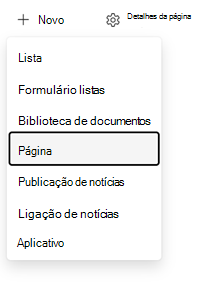
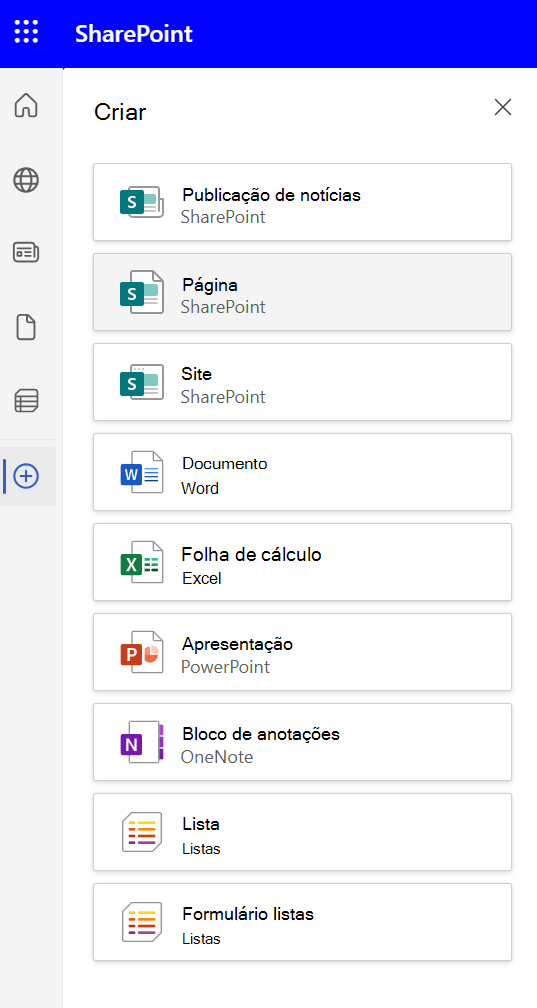
2. Barra de Aplicativos do SharePoint
- Abra a barra de aplicativos.
- Selecione + Criar - postagem ou páginade notícias.
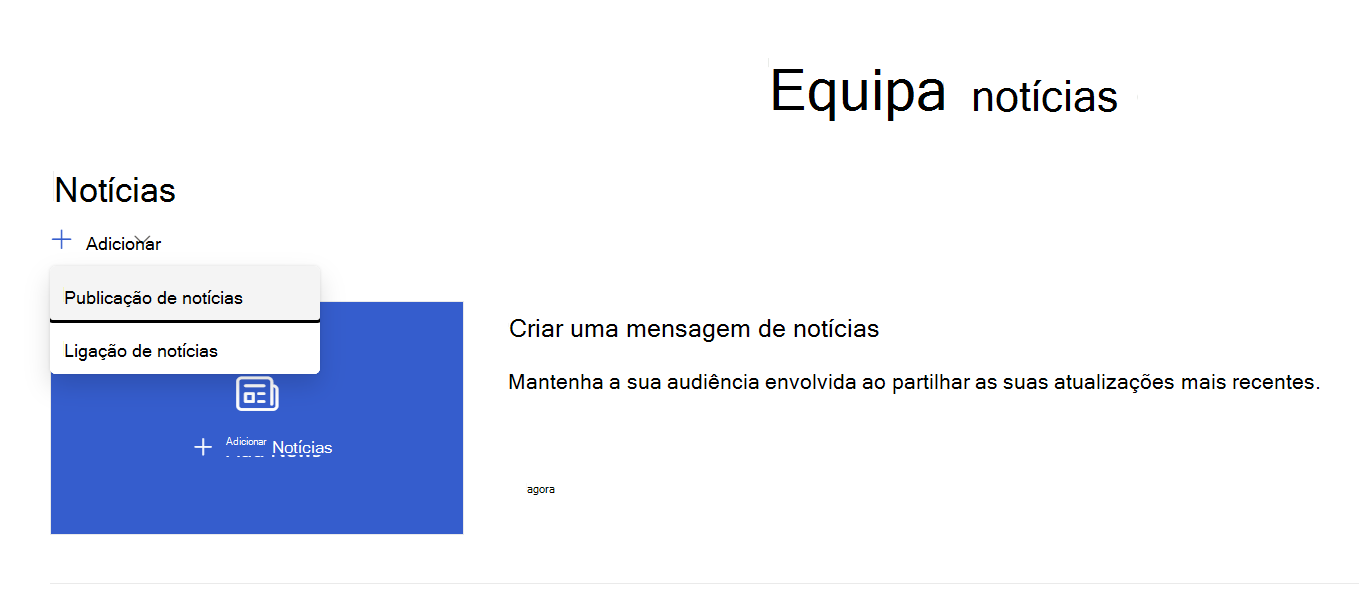
3. Web Part de Notícias
- No modo de exibição, acesse Web Part de notícias, selecione + Adicionar < postagem de notícias.
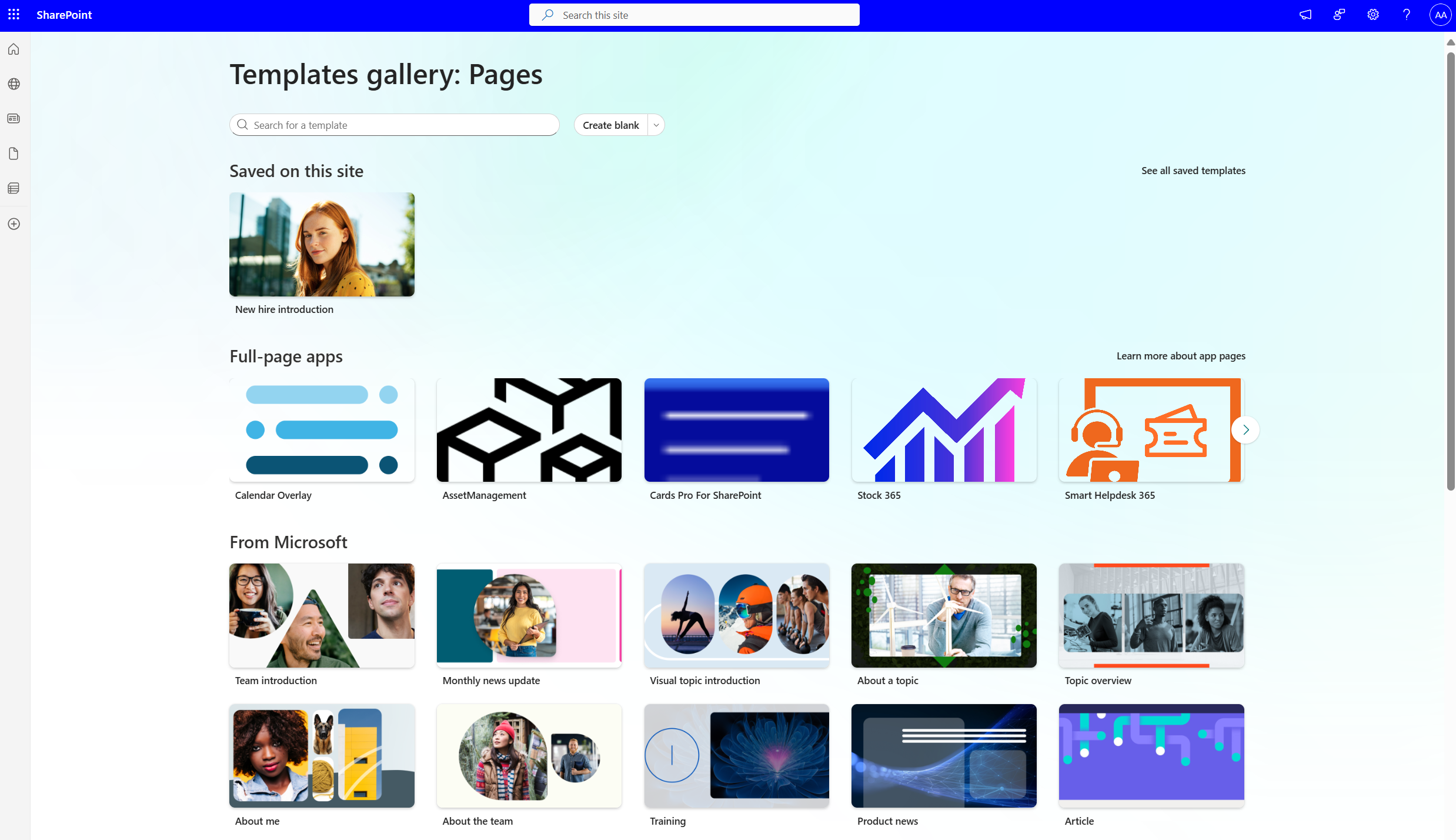
Nova galeria de modelos
A Galeria de Modelos serve como o local único para procurar e selecionar modelos.
- Salvo neste site - Acesse modelos personalizados ou salvos que são exclusivos do seu site.
- Aplicativos de página inteira - Os aplicativos podem ser colocados em uma página inteira para fornecer mais espaço e torná-los mais fáceis de encontrar e usar.
- Da Microsoft – Escolha entre um conjunto coletado de modelos OOB projetados profissionalmente para ajudá-lo a começar imediatamente.
Selecione um modelo de página
- Escolha o modelo do qual você deseja começar. Se você quiser iniciar uma página do zero, escolha Criar em branco.
- Adicione seu conteúdo. Você também pode fazer alterações, como adicionar ou remover web parts, mover web parts e assim por diante. As alterações feitas não afetarão o modelo com o qual você começou. Para obter mais informações sobre como criar páginas e usar Web Parts, consulte Criar e usar páginas modernas em um site do SharePoint.
- Quando terminar, salve sua página selecionando Salvar e fechar.
- Quando estiver pronto para tornar sua página visível para todos que têm acesso ao seu site, selecione Publicar ou Postar e enviar (para postagens de notícias).
Criar um modelo
Crie ou abra uma página ou postagem de notícias que você deseja usar como base para seu modelo. Adicione ou altere as Web Parts e o conteúdo que você deseja que estejam no modelo, assim como faria em qualquer nova página. Para obter mais informações sobre como criar páginas e usar Web Parts, consulte Criar e usar páginas modernas em um site do SharePoint.
Quando sua página estiver da maneira desejada, selecione a seta para baixo ao lado de Salvar e fechar na parte superior da página e selecione Salvar como modelo.
Depois de salvar o modelo, ele aparecerá no painel Modelos em Salvos neste site.Observação
- Uma maneira alternativa de criar um modelo é ir para uma página publicada que você deseja usar como base para seu modelo, clicar no botão Promover e, em seguida, clicar em Salvar como modelo de página.
- As páginas de modelo não são publicadas; Somente as páginas criadas a partir dos modelos podem ser publicadas.
Ir para um modelo personalizado no painel Modelo
Quando você tiver modelos personalizados criados, poderá acessar uma página de modelo real no painel Modelo. Então você pode exibi-lo ou editá-lo.
Siga este procedimento:
Selecione Novo e, em seguida, Página na parte superior do site. O painel Modelo será exibido.
Selecione as reticências verticais no canto inferior direito do modelo e escolha Ir para modelo (que o levará à página do modelo onde poderá exibir ou fazer edições e salvar).
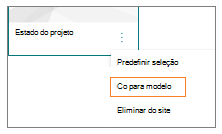
Excluir um modelo personalizado do site
Quando você exclui um modelo personalizado, ele é removido permanentemente do seu site.
- Selecione Novo e, em seguida, Página na parte superior do site. O painel Modelo será exibido.
- Para remover o modelo do site, selecione Excluir do site.
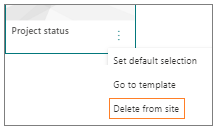
Definir um modelo como uma seleção padrão no painel Modelo
Quando os usuários selecionam Novo e, em seguida, Página, o modelo padrão selecionado no painel Modelo fica em Branco. Se os usuários não selecionarem um modelo diferente, o modelo em branco será usado para a nova página.
Se você preferir ter outro modelo como a seleção padrão, selecione as reticências verticais na parte inferior direita do modelo desejado e, em seguida, selecione Definir seleção padrão.
Observação
Quando você altera a seleção padrão no painel Modelo, ela é alterada para todos os usuários do site.
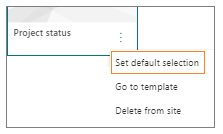
Método alternativo para localizar, editar e excluir modelos personalizados usando a biblioteca de páginas
Os modelos de página são cópias de páginas armazenadas em um estado de rascunho na pasta Modelos da biblioteca do Páginas . As páginas de modelo não são publicadas; Somente as páginas criadas a partir dos modelos podem ser publicadas.
Você pode acessar a pasta Modelos na biblioteca de páginas fazendo o seguinte:
- Selecione Nova>Página na parte superior de um site ou página existente.
- Na parte inferior do painel Modelo que é aberto, selecione Exibir pasta de modelos.
Editar um modelo
Para editar um modelo, você pode abri-lo na pasta Modelos na biblioteca do Páginas e clicar em Editar.
Excluir um modelo
Para excluir um modelo, selecione-o na pasta Modelos na biblioteca de páginas , clique com o botão direito do mouse no modelo e clique em Excluir.