

Ao adicionar uma página moderna a um site, você adiciona e personaliza Web Parts, que são os blocos de construção da sua página.
Este artigo se concentra na Web Part do temporizador de contagem regressiva, que permite exibir uma contagem regressiva (ou contar) para um evento. Você pode adicionar um título, definir o formato da data, adicionar uma descrição e um botão de chamada para ação com um link.

Observação
- Algumas funcionalidades são introduzidas gradualmente para as organizações que optaram por participar do programa de Versão Direcionada. Isso significa que esse recurso pode ainda não estar disponível ou pode parecer diferente em relação ao que descrevemos nos artigos da Ajuda.
- A Web Part do Temporizador de Contagem Regressiva não está disponível no SharePoint Server 2019.
Adicionar a Web Part do temporizador de contagem regressiva
- Vá para a página em que você deseja adicionar a Web Part do temporizador de contagem regressiva.
- Se sua página ainda não estiver no modo de edição, selecione Editar no canto superior direito da página. Localize a Caixa de Ferramentas (
 ) à direita.
 - Selecione Ver todas as web parts e, em seguida, selecione ou arraste e solte Temporizador de contagem regressiva na lista de web parts.
- Selecione Editar propriedades (
 ) no canto superior esquerdo da web part.
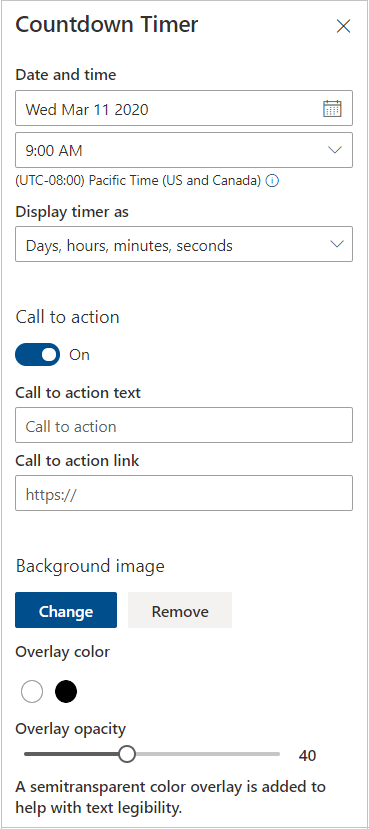
 - Nas propriedades à direita, insira as informações que deseja exibir e escolha suas opções.
Ao adicionar uma imagem, você também pode escolher uma cor de sobreposição e um nível de opacidade para ajudar na legibilidade do texto.
Quando estiver pronto para tornar sua página visível, selecione Republicar no canto superior direito da página.