

Ao adicionar uma página moderna a um site, você adiciona e personaliza Web Parts, que são os blocos de construção da sua página. Este artigo descreve a Web Part de Eventos, que permite exibir facilmente os próximos eventos em sua página.
Observação
Algumas funcionalidades são introduzidas gradualmente para as organizações que optaram por participar do programa de Versão Direcionada. Isso significa que esse recurso pode ainda não estar disponível ou pode parecer diferente em relação ao que descrevemos nos artigos da Ajuda.
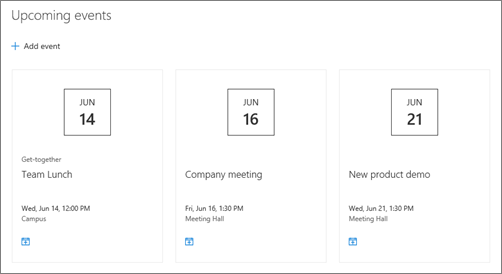
Adicionar a Web Part de Eventos
Adicionar a Web Part de Eventos
Observação
Os eventos recorrentes não são suportados, mesmo se você configurar manualmente uma recorrência na lista de eventos que está usando. Você precisará criar um novo evento para cada ocorrência ou, se estiver configurando eventos para um grupo do Office 365 em um site de equipe, usar a Web Part Calendário do grupo.
Se você ainda não estiver no modo de edição, clique em Editar no canto superior direito da página. Localize a Caixa de Ferramentas (
 ) à direita.
Selecione Ver todas as web parts e selecione ou arraste e solte Eventos na lista de web parts.
Clique em Editar propriedades (
 ) no canto superior esquerdo da web part.
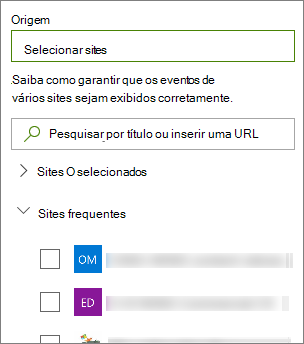
Selecione uma Fonte para seus eventos: Lista de eventos neste site, Este site, Este conjunto de sites, Selecionar sites ou Todos os sites. Se o seu site estiver conectado a um site do hub, você também terá a opção de selecionar Todos os sites no hub ou Selecionar sites do hub.
Observação
Ao escolher Selecionar sites, você pode pesquisar o site que deseja adicionar ou selecionar um ou mais sites de Sites frequentes ou Sites recentes. Você pode selecionar até 30 sites.
- A opção Selecionar sites não está disponível no Servidor do SharePoint, no GCC High e DoD do Governo dos EUA e no Office 365 operado pela 21Vianet.
Lista de eventos: Se houver mais de uma lista de eventos no site, você poderá selecionar o que deseja. Se você não tiver uma lista existente, a Web Part de Eventos criará uma lista de Eventos vazia para você, com as configurações padrão de uma lista de Calendário.
Se você optar por mostrar eventos de vários sites e não vir todos os eventos exibidos na página, veja Como os eventos de vários sites são encontrados e exibidos.
Se sua lista tiver categorias, você poderá selecionar uma para filtrar os eventos exibidos.
Selecione um intervalo de datas pelo qual filtrar seus eventos na lista suspensa Intervalo de datas . Você pode escolher Todos os eventos futuros (o padrão), Esta semana, Próximas duas semanas, Este mês ou Este trimestre.
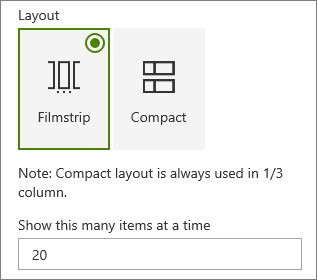
Selecione um layout: Tira de filme ou Compacto.
Adicionar um evento
Em uma página publicada, você pode começar a adicionar eventos.
Observação
Você pode adicionar eventos em uma página salva ou publicada, mas não em uma página que esteja no modo de edição.
Clique em Adicionar evento.
Dê um nome ao evento na parte superior da página. Opcionalmente, você pode adicionar uma imagem à área de título clicando no botão Adicionar imagem no canto superior esquerdo.
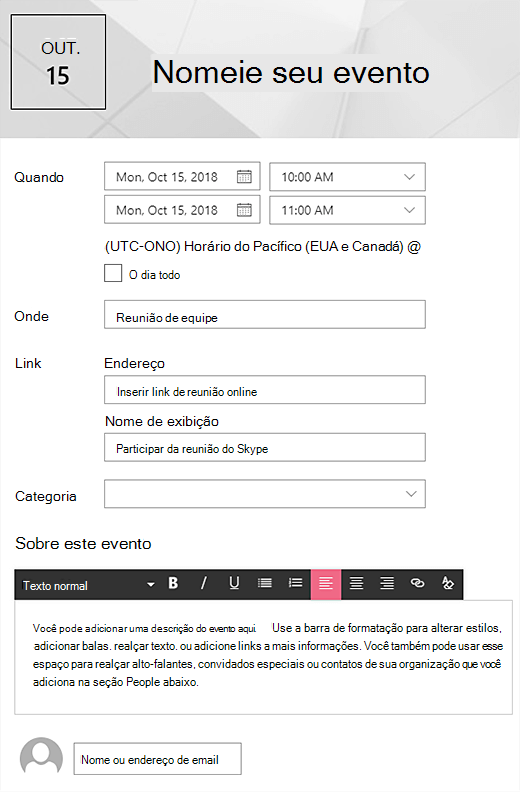
Escolha a data e as horas na seção Quando .
Na seção Onde , insira um local ou endereço. Se sua localização for reconhecida, você tem a opção de adicionar um mapa.
Na seção Link , você pode inserir um link de reunião online, se tiver um. Coloque o link na caixa Endereço e adicione um Nome de exibição. Se você não tiver uma reunião online e não inserir nada, esta seção não será exibida no evento.
Escolha uma Categoria (como Reunião, Horário de trabalho, Negócios, Feriados e assim por diante) se quiser que o evento seja exibido quando filtrado por essa categoria. Para adicionar sua própria categoria, basta inseri-la no espaço.
Forneça uma descrição na área Sobre este evento .
Se você tiver pessoas que gostaria de destacar para este evento (como contatos, convidados especiais ou palestrantes), poderá adicionar seus nomes abaixo da descrição do evento. Somente os usuários da sua organização podem ser adicionados.
Quando terminar, clique em Salvar.
Editar um evento
Depois de salvar o evento, você pode editá-lo na página do evento.
- Selecione Ver tudo no canto direito da Web Part de Eventos para navegar até a página do evento.
- Ou acesse a página do evento selecionando Configurações,Conteúdo do site e selecione seu evento na lista Eventos.
- Selecione o evento que você deseja editar e selecione Editar no canto superior direito da página do evento.
- Selecione Salvar quando terminar.
Direcionamento do público-alvo
Usando o direcionamento de público-alvo, você pode destacar conteúdo para grupos específicos de pessoas. Isso é útil quando você deseja apresentar as informações mais relevantes para um determinado grupo de pessoas. Por exemplo, você pode direcionar eventos para membros da equipe e stakeholders que estariam mais interessados.
Para usar o direcionamento de público-alvo, primeiro habilite o direcionamento de público-alvo para a lista de eventos na biblioteca de documentos do site, selecione seu público-alvo e, em seguida, habilite o direcionamento de público-alvo na Web Part de Eventos.
Observação
Se você selecionou um grupo de público-alvo que criou ou alterou recentemente, pode levar algum tempo para ver a segmentação aplicada a esse grupo.
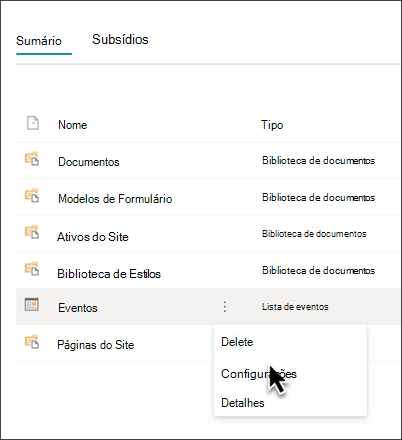
- Na página inicial do seu site, selecione Configurações e, em seguida, Conteúdo do site.
- Passe o mouse sobre Eventos, selecione as reticências (...) e, em seguida, Configurações.
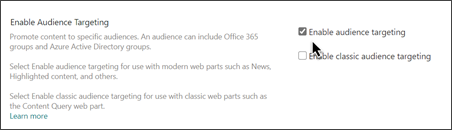
- Selecione Configurações de segmentação por público-alvo na lista de configurações.
- Marque a caixa de seleção para Habilitar o direcionamento de público-alvo e selecione OK.
-
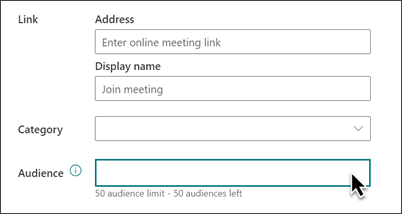
Edite a página do evento. Adicione até 50 grupos na seção Audiência . Em seguida, selecione Salvar.
- Voltar para a página em que você colocou a web part.
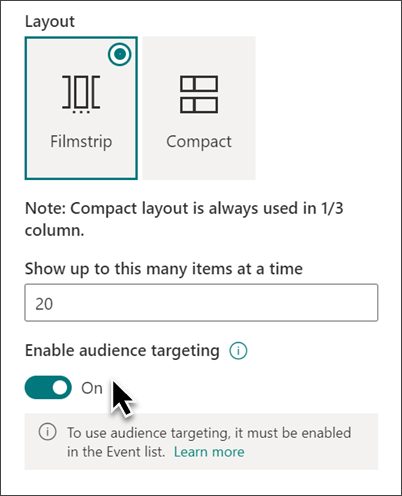
- Clique em Editar propriedades ( ) no canto superior esquerdo da web part.
- No painel de propriedades, deslize o botão Habilitar segmentação por audiência para ATIVADO.
- Republice a página para que as alterações na segmentação por audiência entrem em vigor. Se você aplicou um grupo de audiências que foi criado ou alterado recentemente, pode levar algum tempo para ver a segmentação aplicada a esse grupo.
- Confirme se a segmentação de público foi aplicada a eventos selecionados exibindo a web part de Eventos no modo de edição e você verá o símbolo de conteúdo compartilhado no canto inferior direito do card de evento
 .
.
Armazenamento em cache dos resultados da pesquisa
É recomendável habilitar o cache no nível de grupo de solicitações de pesquisa em Web Parts de Eventos ou Conteúdo Realçado, especialmente para home pages populares ou em páginas de categoria que são pontos de partida para navegar para páginas mais detalhadas. Depois de habilitada, a web part primeiro examinará o cache em busca de resultados de pesquisa existentes que correspondam à consulta e aos grupos de segurança. Se ele não encontrar nenhum resultado de pesquisa no cache, ele examinará o índice de pesquisa.
Acesse a página do site que contém uma Web Part de eventos.
Selecione Editar para editar a página do site.
Selecione a Web Part de Eventos e selecione Editar propriedades (
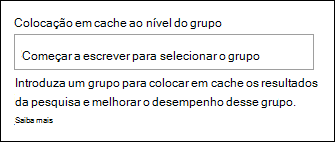
).No painel de configurações da Web Part, role até a configuração de cache no nível de grupo .
Especifique o(s) grupo(s) de segurança inserindo um nome ou email de grupo. Os resultados da pesquisa serão armazenados em cache para todos os usuários que pertencem ao mesmo grupo de segurança e melhorarão o desempenho.
Republicar a página do site do SharePoint.