
Ao adicionar uma página moderna a um site, você adiciona e personaliza Web Parts, que são os blocos de construção da sua página. Este artigo descreve a Web Part do Planner.
Observação
- Algumas funcionalidades são introduzidas gradualmente para as organizações que optaram por participar do programa de Versão Direcionada. Isso significa que esse recurso pode ainda não estar disponível ou pode parecer diferente em relação ao que descrevemos nos artigos da Ajuda.
- A Web Part do Planner está disponível apenas em sites de equipe conectados ao grupo.
- A Web Part do Planner não está disponível no SharePoint Server 2019.
O Microsoft Planner é um serviço do Microsoft 365 que permite criar quadros e adicionar as tarefas e atribuições da sua equipe. No quadro do Planner, você pode classificar suas tarefas em colunas (ou buckets). Os buckets podem indicar estágios de desenvolvimento, dias da semana, sprints e muito mais. Você pode mover tarefas pelo quadro apenas arrastando-as e soltando-as, portanto, se você concluir uma tarefa ou apenas quiser priorizar e embaralhar as coisas, poderá fazer isso facilmente. Os quadros do Planner também são úteis para a comunicação, pois indicam onde você e o restante da equipe estão em relação à conclusão de tarefas. Além disso, você pode alternar para o modo de exibição de gráficos para exibir o progresso da sua equipe. Para saber mais sobre como criar planos, montar equipes, atribuir tarefas, atualizar o status visualmente e muito mais, consulte a ajuda do Planner.
Com a Web Part do Planner, você pode mostrar quadros ou gráficos e trabalhar com seu plano diretamente na página do SharePoint.
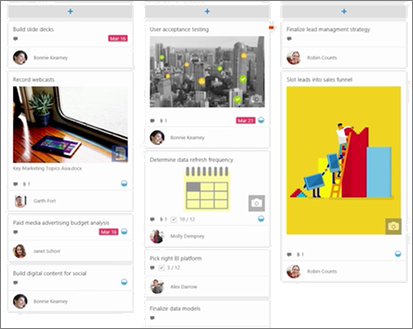
Adicionar a Web Part do Planner
Vá para a página em que você deseja adicionar a Web Part do Planner.
Se você ainda não estiver no modo de edição, clique em Editar no canto superior direito da página. Localize a Caixa de Ferramentas (
 ) à direita.
Selecione Ver todas as web parts e selecione ou arraste e solte o Planner na lista de web parts.
Se você quiser criar um novo plano, insira um novo nome de plano em Plano e clique em Criar.
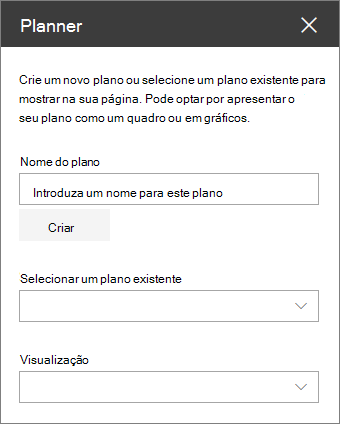
Se você quiser mostrar um plano existente, selecione o plano que deseja usar na caixa em Selecione um plano existente.
Em Exibir, selecione se deseja mostrar seu plano em Quadros ou acompanhar seu progresso visualmente em Gráficos.