
Ao adicionar uma página moderna a um site, você pode adicionar e personalizar Web Parts, que são os blocos de construção da sua página.
Este artigo descreve a Web Part Relógio mundial, que permite mostrar a hora em diferentes locais ao redor do mundo.
Observação
- Algumas funcionalidades são introduzidas gradualmente para as organizações que optaram por participar do programa de Versão Direcionada. Isso significa que esse recurso pode ainda não estar disponível ou pode parecer diferente em relação ao que descrevemos nos artigos da Ajuda.
- A Web Part do relógio mundial não está disponível no SharePoint Server 2019.
Vá para a página em que você deseja adicionar a web part.
Se sua página ainda não estiver no modo de edição, clique em Editar no canto superior direito da página. Localize a Caixa de Ferramentas (
 ) à direita.
Selecione Ver todas as web parts e, em seguida, selecione ou arraste e solte Relógio mundial na lista de web parts.
Comece a digitar um local na caixa Adicionar um local . Em seguida, escolha o local na lista suspensa.
A Web Part agora mostrará a data, a hora e o local conforme você definiu.
Para personalizar o formato de data/hora, clique em Editar propriedades (
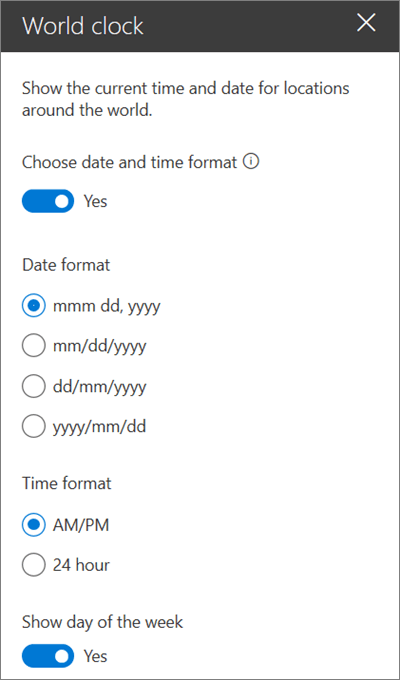
 ) e, no painel de propriedades à direita, defina o controle deslizante Escolher formato de data e hora como Sim.
- Formato de data - Selecione o formato de data de como você deseja que a data seja exibida (por exemplo, mm/dd/aaaa, que seria exibido como 01/08/2019, ou mmm dd, aaaa, que seria exibido como 01 de agosto de 2019).
- Formato de hora - Selecione entre um formato AM/PM ou formato de 24 horas.
-
Dia da semana – para mostrar o dia da semana, defina o controle deslizante Mostrar dia da semana como Sim.
Para alternar o local, clique em Editar propriedades (
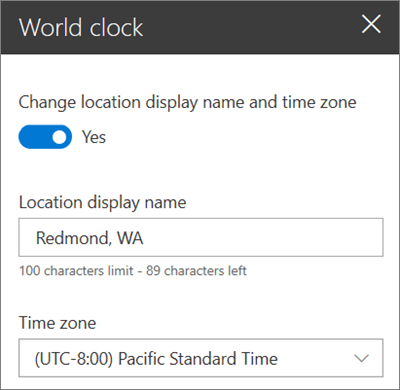
) e, no painel de propriedades à direita, defina o controle deslizante Alterar nome de exibição e fuso horário do local como Sim.- Nome de exibição do local - Digite o que você deseja exibir para o nome do local.
-
Fuso horário - Selecione na lista suspensa o fuso horário apropriado.
Você também pode adicionar relógios mundiais adicionais para outros locais, conforme necessário.