

Ao adicionar uma página moderna a um site, você adiciona e personaliza Web Parts, que são os blocos de construção da sua página
Este artigo se concentra na Web Part do YouTube, que permite inserir vídeos do YouTube diretamente na sua página.
Observação
- Algumas funcionalidades são introduzidas gradualmente para as organizações que optaram por participar do programa de Versão Direcionada. Isso significa que esse recurso pode ainda não estar disponível ou pode parecer diferente em relação ao que descrevemos nos artigos da Ajuda.
- Se você não vir essa Web Part na caixa de ferramentas da Web Part, o administrador pode tê-la desabilitado.
- A Web Part do YouTube não está disponível no SharePoint Server 2019. Além disso, não há suporte no GCC High e DoD do Governo dos EUA ou no Office 365 operado pela 21Vianet.
Se você ainda não estiver no modo de edição, clique em Editar no canto superior direito da página. Localize a Caixa de Ferramentas (
 ) à direita.
Selecione Ver todas as web parts e, em seguida, selecione ou arraste e solte o YouTube na lista de web parts.
Clique em Adicionar vídeo.
No painel de propriedades à direita, cole o link ou o código de inserção do vídeo que deseja mostrar na caixa em Adicionar um vídeo do YouTube colando seu link ou o código de inserção abaixo. Para encontrar o endereço ou o código de inserção, consulte Inserir vídeos e playlists no site do YouTube.
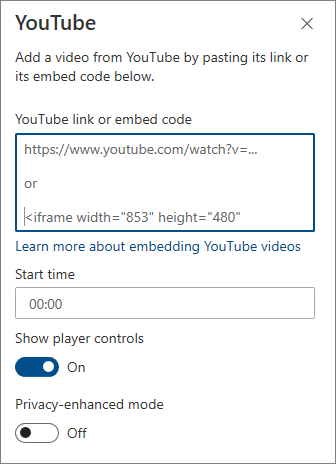
Insira a hora de início do vídeo em Hora de início e ative ou desative as opções disponíveis.
Insira uma hora de início se quiser iniciar o vídeo em um momento diferente do início.
Ative ou desative as opções para:
- Mostrar controles do player
- Modo de privacidade aprimorada: quando essa opção está ativada, o YouTube não armazena informações sobre os visitantes, a menos que eles reproduzam o vídeo.
Para obter mais informações sobre opções e inserção do YouTube, consulte Inserir vídeos e playlists no site do YouTube.
Observação
- Os administradores familiarizados com o PowerShell do SharePoint podem ocultar essa Web Part da caixa de ferramentas da Web Part usando o comando
Set-SPOTenant [-DbPartIds <Guid>]. Consulte a referência do PowerShell para Set-SPOTenant para obter mais informações. - A opção Mostrar vídeos sugeridos no final não está mais disponível no YouTube. Consulte Players incorporados do YouTube e Parâmetros do player para obter mais informações.