

A análise de página permite que você exiba informações sobre como os usuários interagem com sua página ou postagem de notícias em todos os canais de distribuição em que ela foi compartilhada, como Outlook, SharePoint, Teams e Engage.
Se você é proprietário de uma página ou membro do site onde a página reside, pode exibir análises para sua página ou postagem de notícias selecionando Análise na parte superior da página.
Os visitantes do site podem exibir análises selecionando Exibições na parte inferior da página.
O que há no relatório de uso
A página de análise fornece gráficos com dados sobre uso e engajamento na postagem de notícias publicada. Você pode ver o número de pessoas que visualizaram as notícias, o número de vezes que o conteúdo da postagem de notícias foi visualizado, o tempo médio gasto lendo as notícias por usuário, o tráfego da página por tempo, as reações de emoji que o conteúdo recebeu, a frequência com que o conteúdo está sendo promovido e a taxa de cliques. Você pode filtrar o relatório por diferentes períodos de tempo de 24 horas, 7 dias, 30 dias, 90 dias, 365 dias, 12 meses e tempo de vida das notícias. Você também pode ver o uso dividido por canais de distribuição para os quais a postagem de notícias foi amplificada, incluindo Outlook, SharePoint, Teams e Engage. Se você quiser usar os dados de análise para criar seus próprios painéis ou apresentações, também poderá exportar os dados em uma planilha do Excel ou em um arquivo do PowerPoint.
Observação
É necessária uma licença do conjunto Microsoft Viva ou Viva Communications and Communities para exibir tendências por hora (24h), dados diários por 365 dias e métricas como Reações, Promoções e Visualizadores únicos que clicaram em um link, bem como detalhamentos de uso por canais de distribuição como Outlook, SharePoint, Teams e Engage, e para exportar dados para Excel e PowerPoint. Observe que os dados de uso de usuários convidados e anônimos não estão incluídos no momento, mesmo com essas licenças. Para obter mais detalhes, consulte Planos e preços do Microsoft Viva.
Visualizadores únicos
Mostra o número total de visitantes individuais da postagem de notícias, independentemente da frequência com que o visitaram.
Você pode ver a tendência de visualizadores únicos por hora, dia ou mês do calendário para o período de tempo selecionado. Passe o mouse sobre a linha de tendência para ver os dados de um dia, hora ou mês específico. Junto com a tendência, o card também exibe o número agregado de visualizadores únicos para o período de tempo selecionado em canais de distribuição, incluindo Outlook, SharePoint, Teams e Engage. Você pode selecionar um período de tempo diferente usando o menu suspenso. A alternância Exibir detalhamento do canal permite exibir tendências para cada canal de distribuição, e você pode optar por habilitar ou desabilitar canais específicos de serem exibidos na legenda.
Taxa de visualização da audiência:
Você pode exibir o número total de visitantes únicos da página ao longo de sua vida, juntamente com a porcentagem de usuários que viram as notícias em comparação com o público total com o qual ela foi compartilhada. A contagem de visualizadores únicos e a taxa de exibição de audiência estão disponíveis em geral nos canais de distribuição e também para cada canal de distribuição para ajudá-lo a avaliar o envolvimento do usuário em cada canal de distribuição.
A audiência total é calculada somando os membros de todos os grupos com direitos para ver a postagem de notícias. A contagem de usuários é determinada adicionando os usuários do Microsoft Entra ID com permissões à postagem de notícias publicada. Se um usuário estiver presente em vários grupos, ele será contado apenas uma vez. Se a notícia for compartilhada em vários canais, os usuários comuns em todos os canais serão contados apenas uma vez. Se uma postagem de notícias for compartilhada com toda a organização, o tamanho da audiência não será calculado para esse caso.
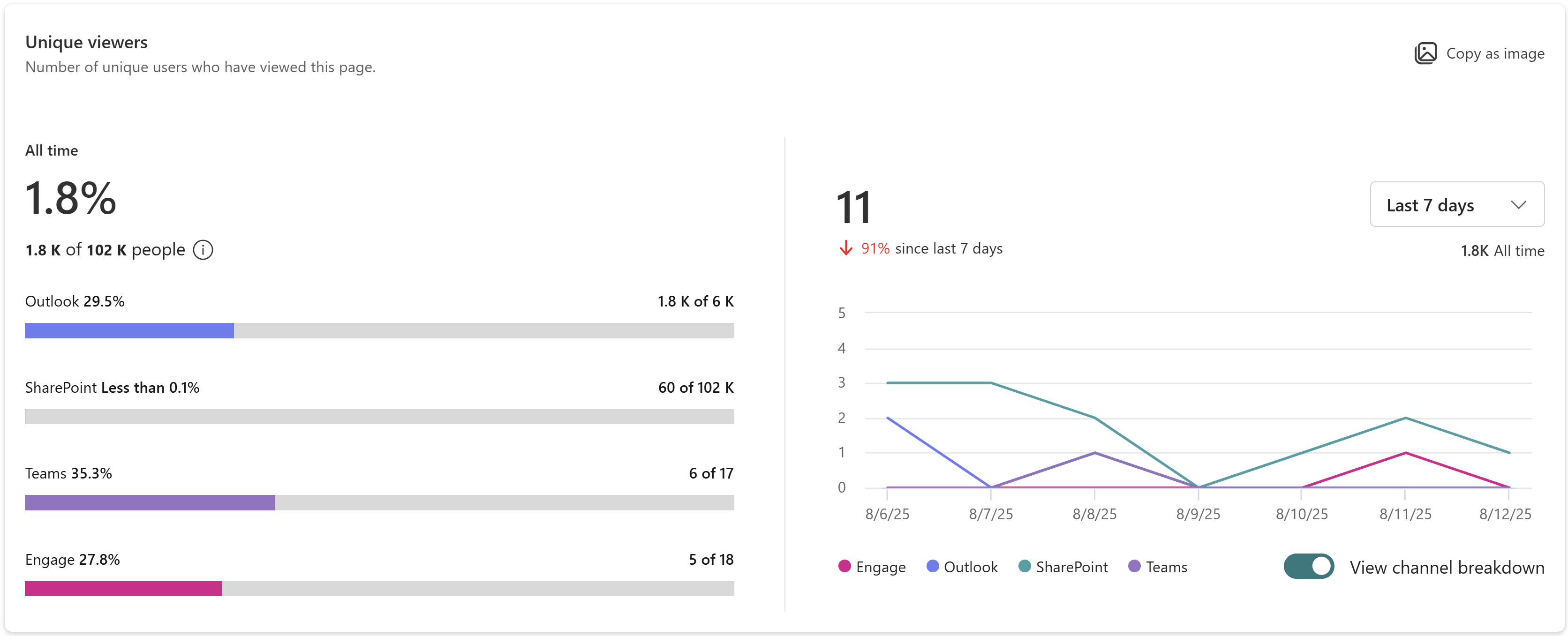
No exemplo abaixo, ao longo do tempo de vida da postagem de notícias, 1,8 mil usuários visualizaram esta postagem de notícias em comparação com o tamanho da audiência de 102 mil com a qual as notícias foram compartilhadas, indicando uma taxa de visualização de audiência de 1,8%. Você também pode ver que, nos últimos sete dias, 11 usuários únicos visualizaram o conteúdo nos canais de distribuição, o que representa uma redução de 91% no tráfego em comparação com o período anterior de 7 dias.
Observação
A taxa de visualização de audiência está disponível apenas para postagens de notícias criadas após setembro de 2025
Total de visualizações
Mostra o número total de visualizações de página da postagem de notícias.
Você pode ver a tendência de visualizações de página durante o período escolhido. O algoritmo usado para calcular o total de visualizações foi projetado para filtrar operações repetitivas e contínuas pelo mesmo usuário no mesmo item, como quando um usuário atualiza repetidamente a página. Junto com a tendência, você também pode ver o número total de visualizações do período de tempo selecionado nos canais de distribuição Outlook, SharePoint, Teams e Engage. Você também pode ver as exibições vitalícias desta página nos canais de distribuição. Assim como o card de visualizadores único, você pode passar o mouse sobre a linha de tendência para ver os dados pontuais, selecionar um período de tempo diferente, ativar ou desativar para exibir o detalhamento do canal.
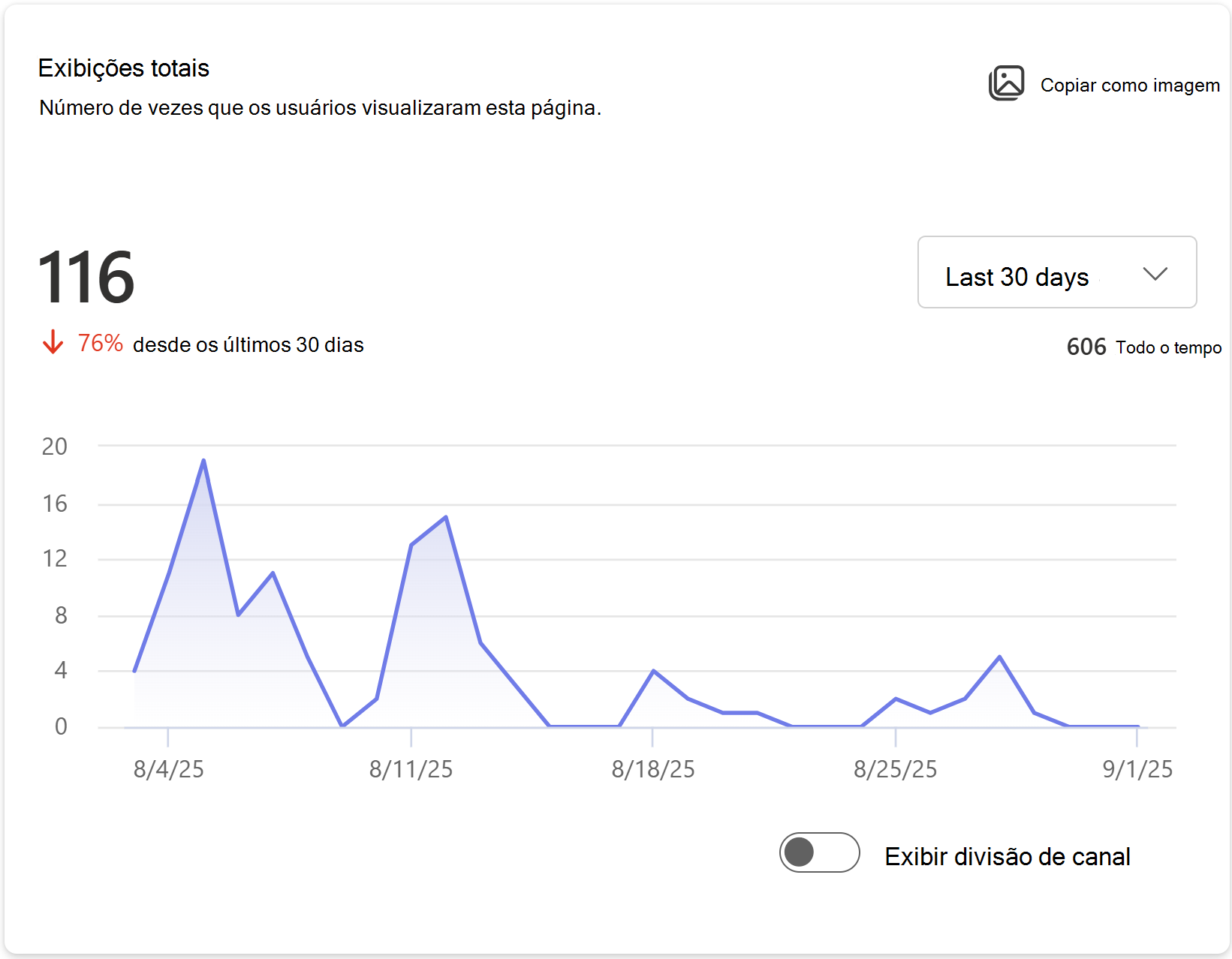
No exemplo abaixo, nos últimos 30 dias, os usuários visualizaram o conteúdo 116 vezes nos canais de distribuição, o que representa uma redução de 76% em relação ao período anterior de 30 dias. As visitas vitalícias para esta página são 606.
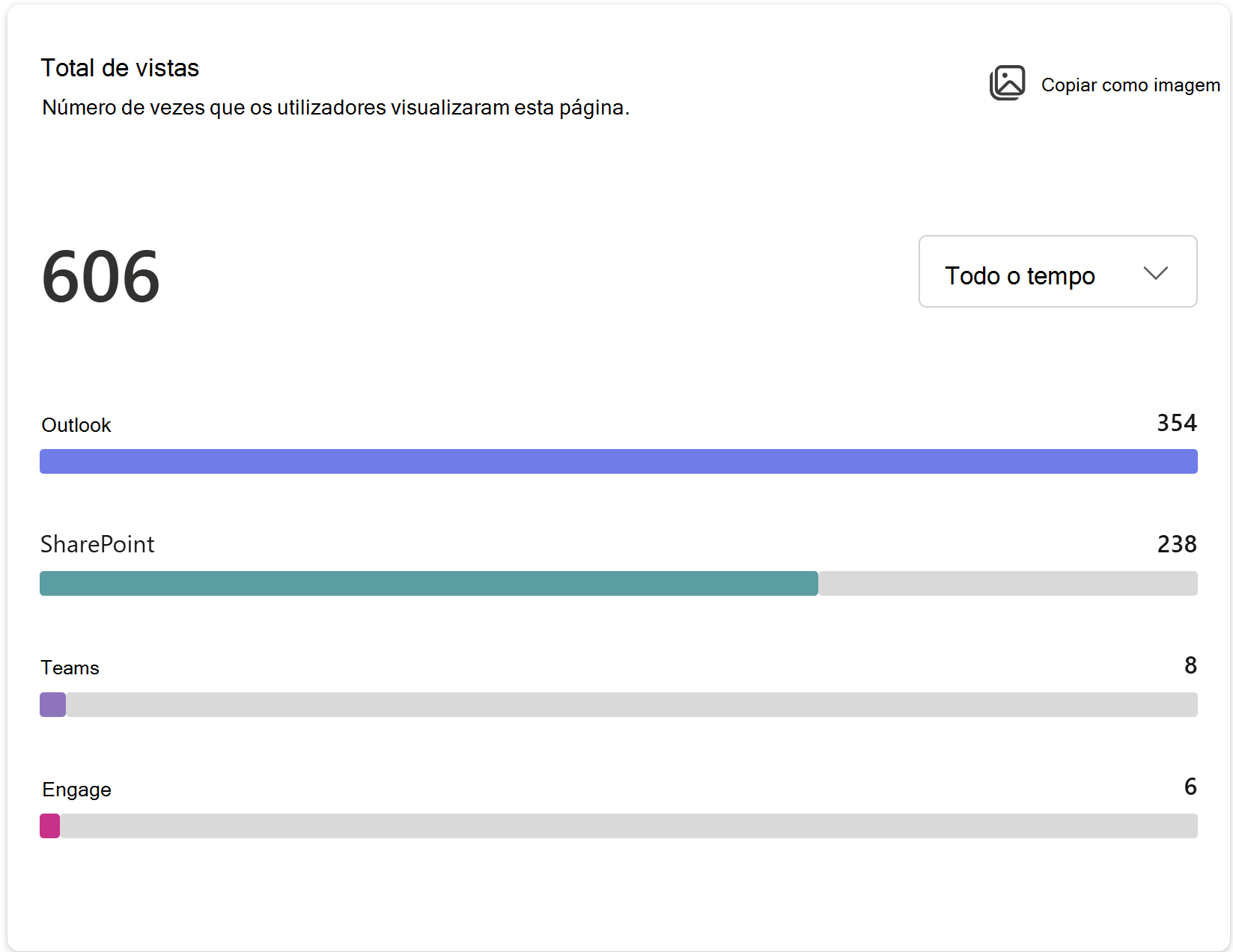
As exibições de Todos os tempos indicam o detalhamento de 606 exibições vitalícias em canais de distribuição, como Outlook, SharePoint, Teams e Engage.
Tempo médio gasto por usuário
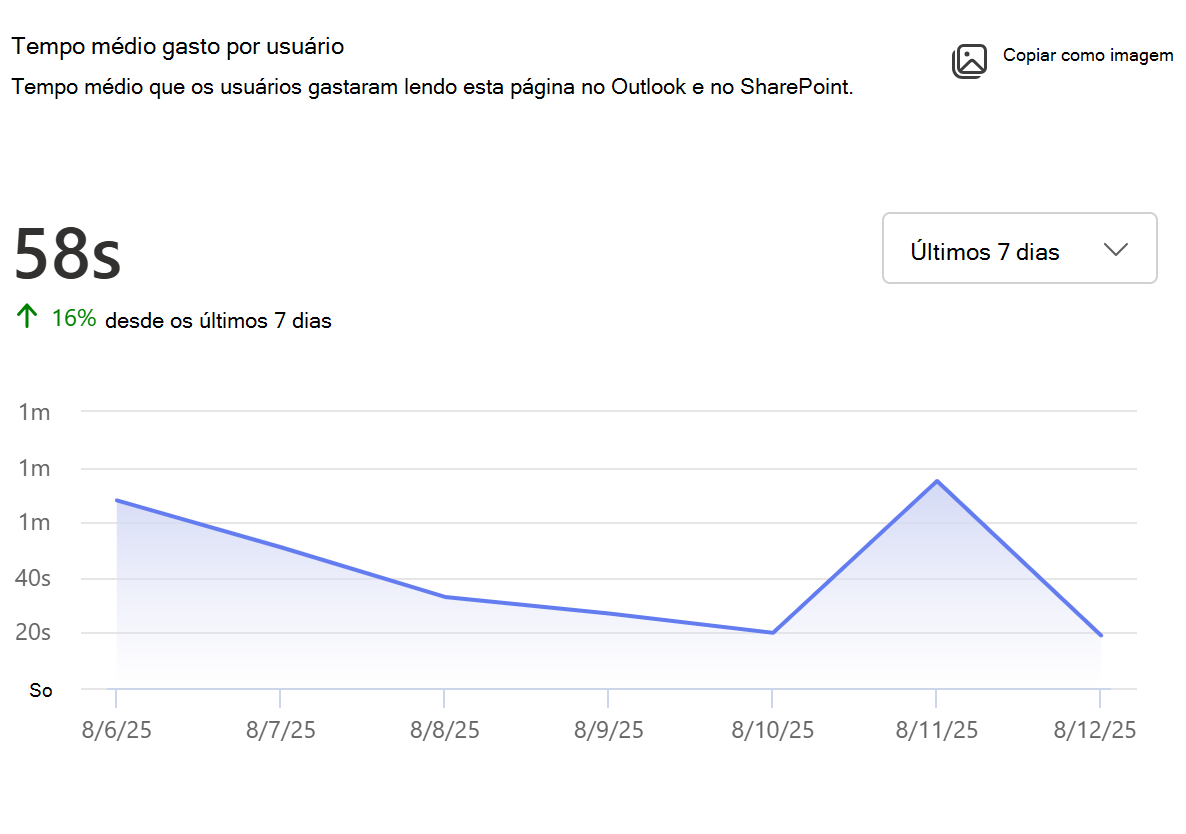
Representa o tempo de permanência, mostrando o tempo médio que os usuários passaram lendo a postagem de notícias no Outlook e no SharePoint.
O relatório calcula o tempo que os usuários estão ativos em uma postagem de notícias. Ele exibe o tempo médio gasto por usuário durante o período de tempo selecionado, dividindo o tempo total na página pelo número de visitantes únicos durante o período de tempo determinado. Você também pode exibir o tempo médio gasto por usuário durante o tempo de vida da postagem de notícias. Assim como com outros cartões, você pode passar o mouse sobre a linha de tendência para ver dados pontuais, selecionar períodos de tempo diferentes e ativar ou desativar o detalhamento do canal de exibição.
Observação
- Essa métrica está disponível apenas para os canais de distribuição do SharePoint e do Outlook.
- Essa métrica está disponível para 7 dias, 30 dias, 90 dias, 365 dias, 12 meses e o tempo de vida da postagem de notícias.
- No momento, o uso do aplicativo móvel do SharePoint não está incorporado no cálculo dessa métrica.
No exemplo abaixo, a exibição de 30 dias para esta página nos diz que, em média, um usuário gasta 9 minutos e 21 segundos ativamente envolvido com a página, o que representa um aumento de 170% em relação ao período anterior de 30 dias.

Tráfego da página por hora
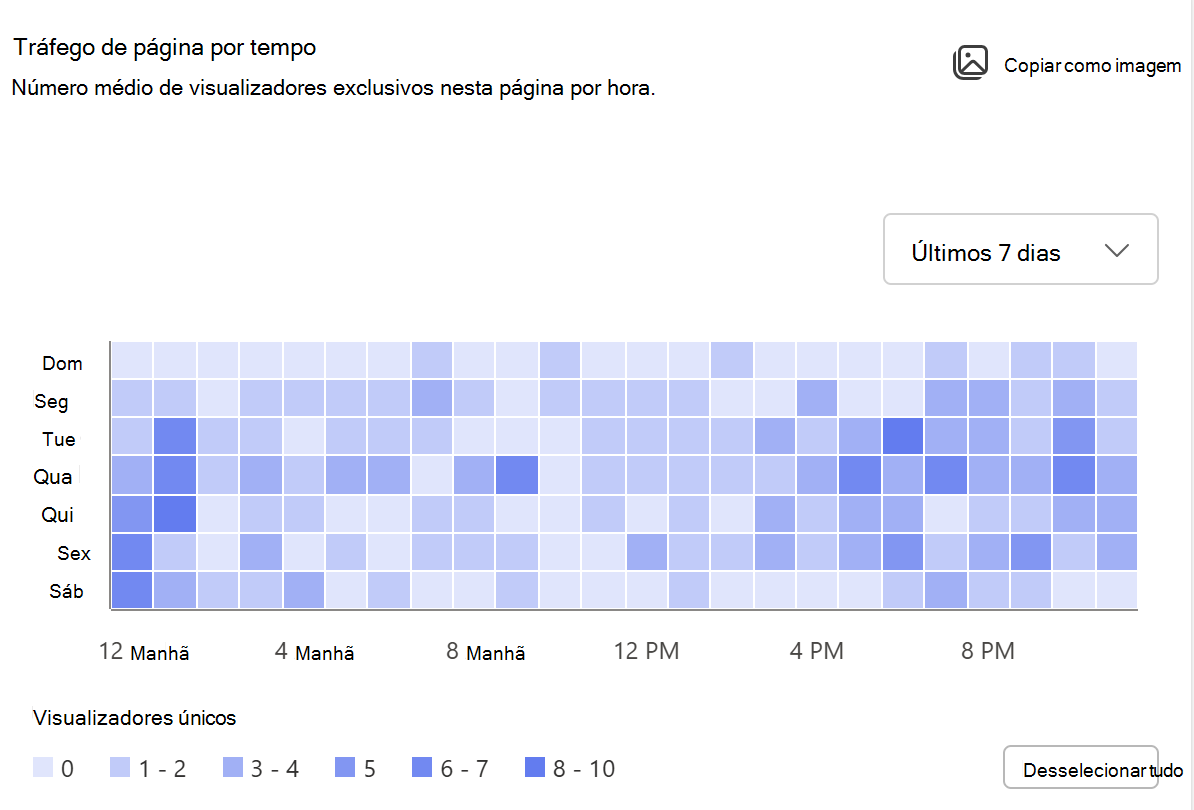
Mostra a tendência horária dos visitantes da postagem de notícias, com base no fuso horário local do espectador. Os tons mais escuros no gráfico indicam os períodos em que a página recebe maior tráfego de usuários. Você pode usar este mapa para determinar o melhor momento para postar notícias e grandes anúncios.
Observação
- Essa métrica está disponível para períodos de 7 dias, 30 dias e 90 dias.
- Os números de usuário exibidos nas exibições de 30 e 90 dias para um dia e hora específicos representam o número médio de usuários para esse dia e hora durante o período de 30 ou 90 dias.

Promoções
Mostra o número total de compartilhamentos @mentionse encaminhamentos de email que esta postagem recebeu. Você pode selecionar diferentes períodos de tempo, exibir o detalhamento por canal de distribuição e habilitar ou desabilitar a exibição de pontos de extremidade específicos.

Reações
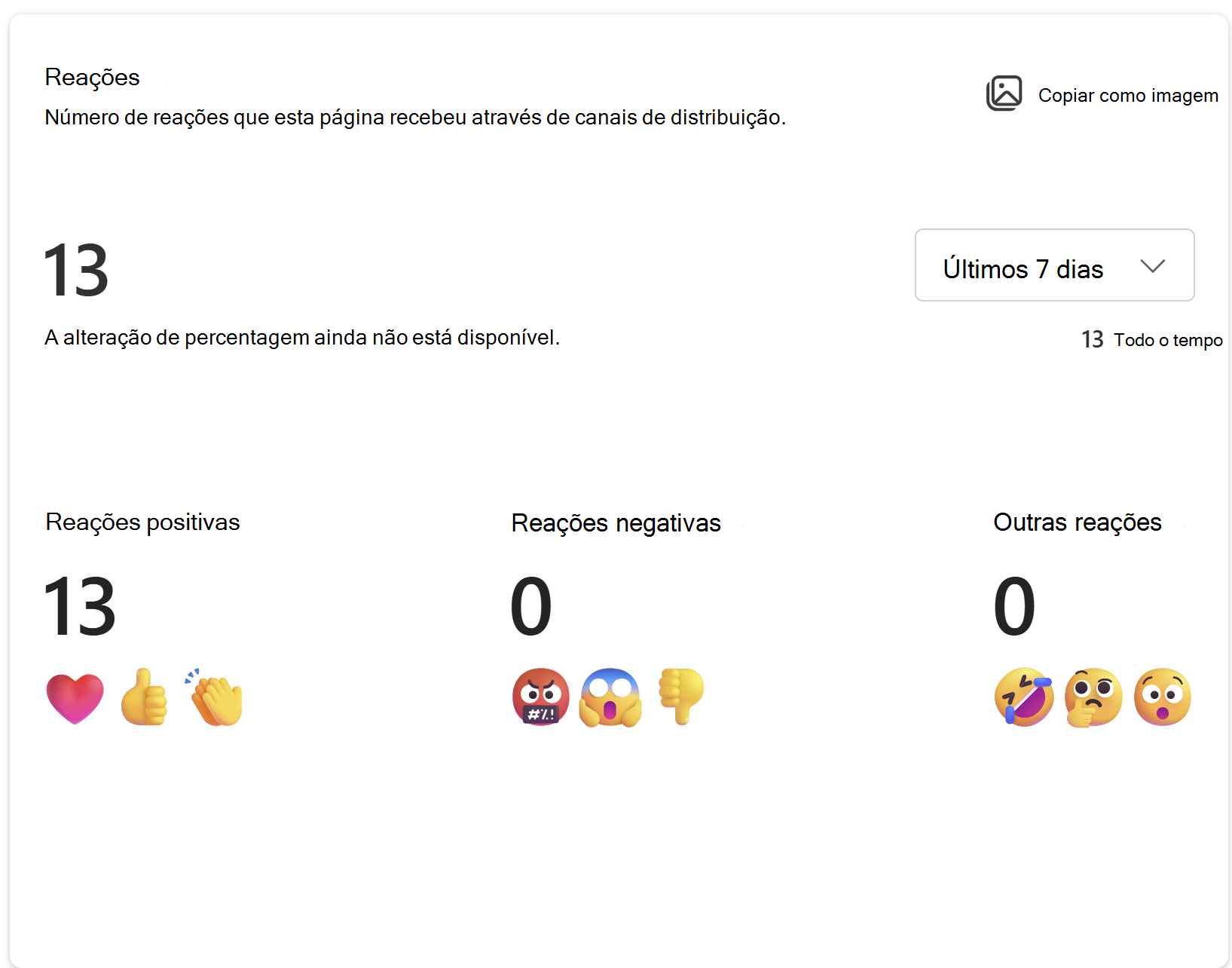
Mostra o número total de reações (como um polegar para cima, carinha sorridente e muito mais) que esta postagem de notícias recebeu em todos os canais de distribuição. Nem todos os canais de distribuição fornecem aos usuários a capacidade de reagir ao conteúdo e, mesmo quando as reações são possíveis, diferentes canais de distribuição usam linguagem ou gestos diferentes para representar a intenção do usuário semelhante. As reações em canais com intenção de usuário semelhante são agrupadas em três categorias: Positiva, Negativa e Outras.
| Reação | Explicação |
|---|---|
| Positive | Curtidas, polegares para cima, carinha sorridente, coração, nos diferentes destinos de publicação são grupos como reações positivas. |
| Negativo | Rosto triste, polegar para baixo |
| Outros | Quando a intenção do usuário é ambígua, a reação é classificada como neutra. Isso é diferente de um usuário expressar indiferença, mas que uma reação foi registrada pelo sistema, mas não está claro o que o usuário pretendia expressar. Por exemplo, a reação "Surpresa" sem contexto seria classificada como nem positiva nem negativa. |
Visualizadores únicos que clicaram em um link
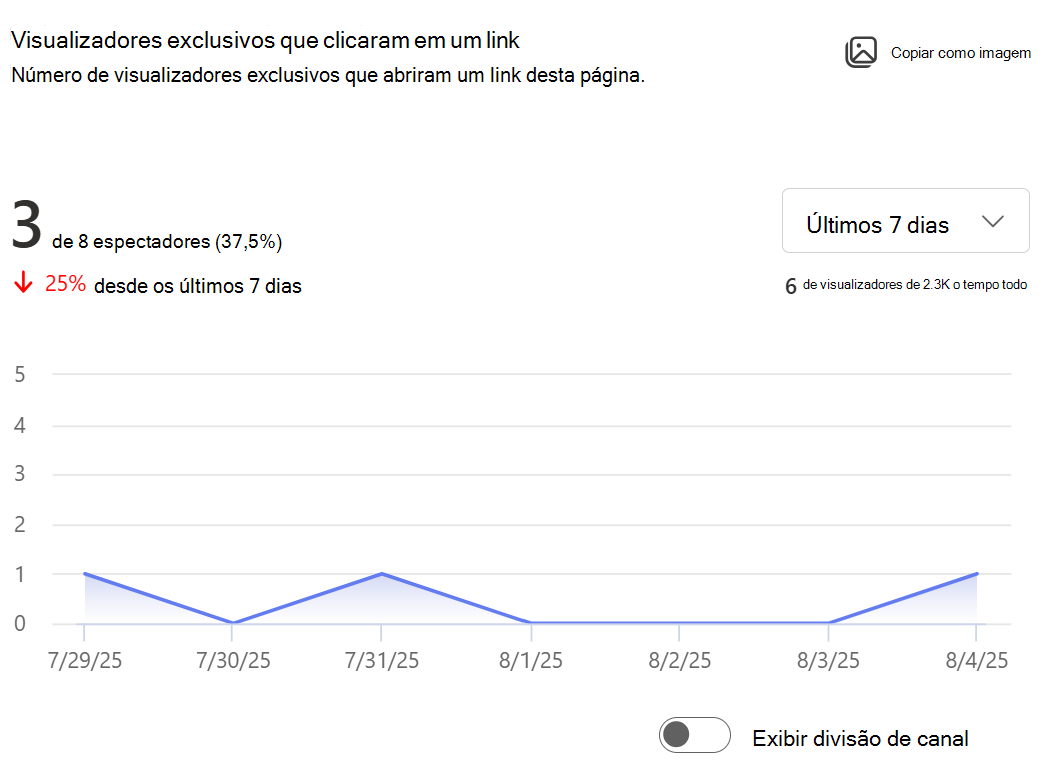
Representa a CTR (taxa de cliques), mostrando o número e a porcentagem de espectadores únicos da postagem de notícias que também clicaram em um link na postagem de notícias. Você pode selecionar períodos de tempo diferentes, exibir um detalhamento por canal de distribuição e habilitar ou desabilitar a exibição de pontos de extremidade específicos.
No exemplo abaixo, durante os últimos 7 dias, dos 8 usuários únicos que visualizaram a página, 3 usuários também clicaram em um link na página, indicando uma taxa de cliques de 37,5%.
Observação
Essa métrica está disponível apenas para os canais de distribuição do SharePoint e do Outlook.
Exportar dados e gráficos do relatório
Há três maneiras de exportar dados da Análise de Página do SharePoint: Copiar como imagem, Exportar para o Excel e Exportar para o PowerPoint. Copiar uma imagem é uma maneira fácil de ver um aspecto de um relatório, enquanto as opções Excel e PowerPoint permitem que você faça uma análise mais profunda.
Copiar como imagem
Pode copiar uma card do relatório para a área de transferência ao selecionar Copiar como imagem no card e, em seguida, colá-la sobre um documento, e-mail ou conversa do Teams. Pode fazê-lo em qualquer aplicação de ambiente de trabalho ou browser que suporte cortar e colar a partir da área de transferência.
Exportar para o Excel
Exportar o relatório como um ficheiro Excel gera um ficheiro no seu computador que contém todos os dados disponíveis para o relatório subjacente. Esta opção pode ajudá-lo a efetuar análises e manipulações de dados adicionais do que as disponíveis na experiência de análise padrão.
Clique no menu pendente das opções de exportação na parte superior da página e selecione Excel para transferir a folha de cálculo do Excel que contém todas as informações na página de análise.
Exportar para o PowerPoint
Exportar para o PowerPoint gera um ficheiro do PowerPoint pronto a partilhar no seu computador. Quando exporta os dados de análise de páginas, cada card é apresentado como um diapositivo separado. A exportação reflete a divisão de canais configurada, o status de canais ativados ou desativados e o período de tempo selecionado para cada card.


Análise de notícias "feito para Email"
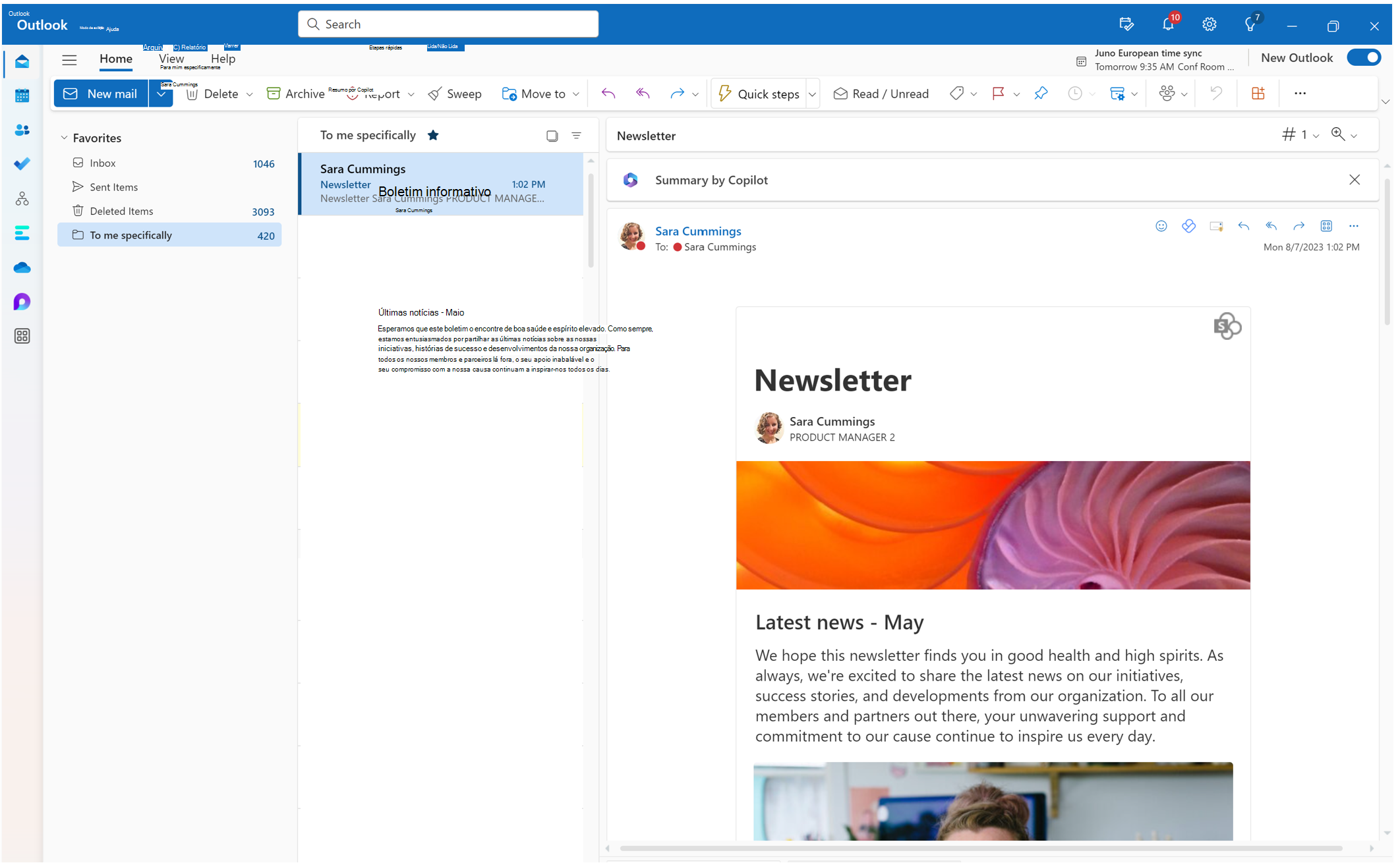
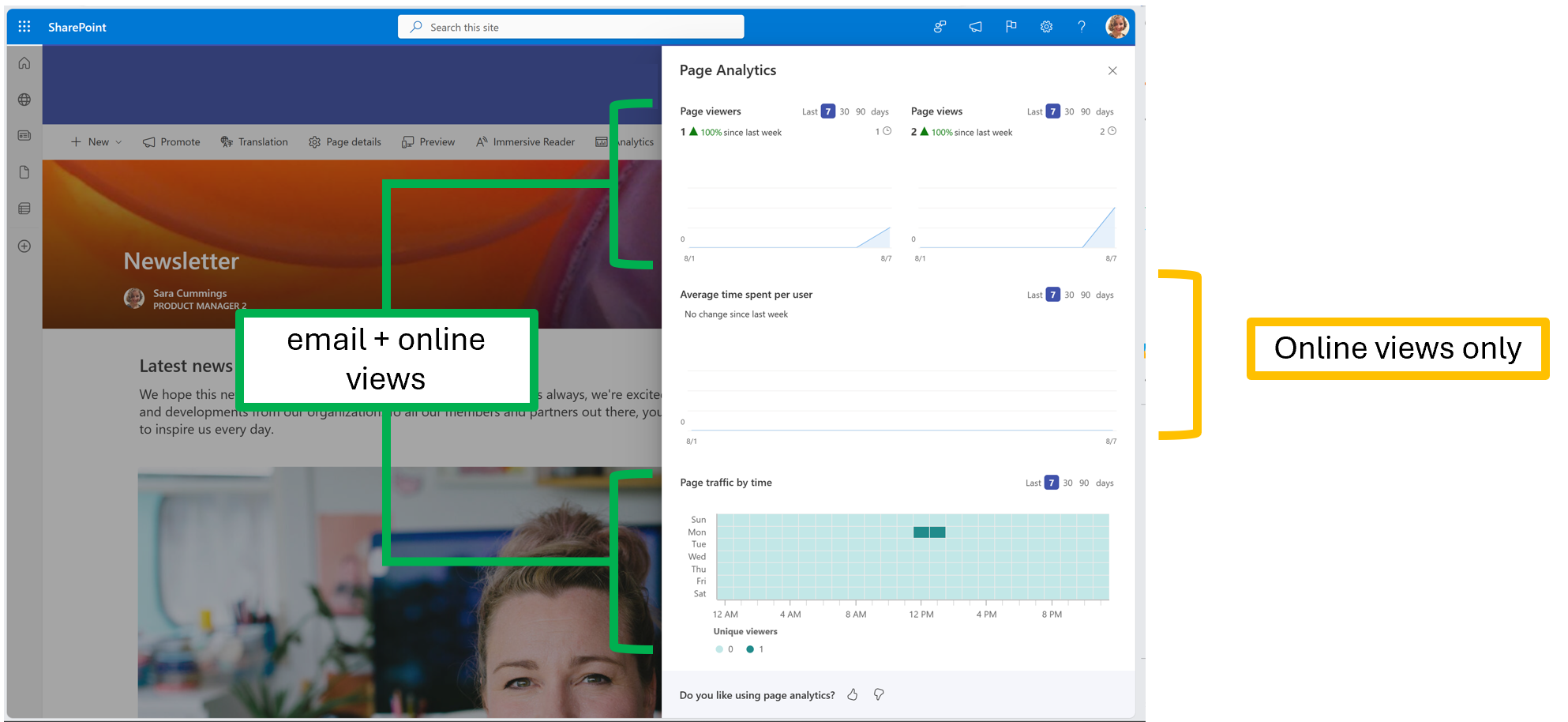
Ao criar uma publicação de notícias "Made for Email", pode enviar uma versão nativa da publicação de notícias diretamente para a caixa de entrada do leitor. As suas visualizações de e-mail, visualizadores e tráfego de página serão adicionados à sua análise de página, mas o tempo médio gasto por utilizador refletirá apenas as suas visualizações online.
Obter dados de utilização num site do SharePoint
Como proprietário do SharePoint no site do Microsoft 365, pode ver informações sobre como os utilizadores interagem com o seu site. Por exemplo, pode ver quantas pessoas visitaram o site, o número total de visitas e os ficheiros que foram mais visualizados. Saiba mais.