
Tire fotos e grave vídeos com o Surface Duo
Use o Surface Duo 2 para tirar fotos e vídeos desses momentos que você deseja capturar. Com a câmera de lente tripla dinâmica no Surface Duo, você poderá capturar todos esses momentos especiais.
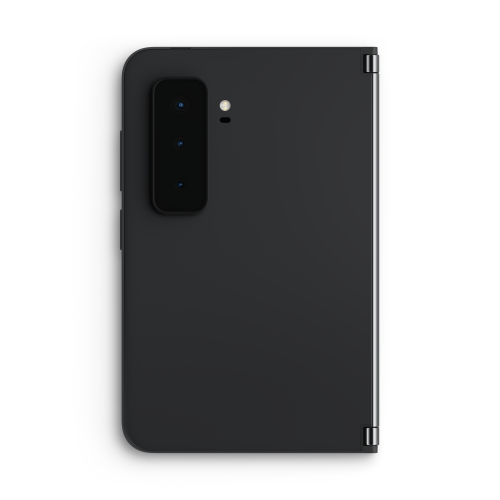
Depois de tirar uma foto, você pode revisar e editar usando as duas telas.
Toque em Fotos na tela Inicial para ver suas fotos.
Ponta: Você pode abrir a Câmera rapidamente sempre que estiver usando o Surface Duo, basta pressionar rapidamente o Botão de Energia de Impressão Digital duas vezes. Para alterar a configuração a qualquer momento, abra Configurações e toque em Recursos > do Surface DuoCâmera e lanterna.
Tirar uma selfie
- Na parte inferior da tela Inicial, toque em Câmera.
O aplicativo Câmera se estende automaticamente em ambas as telas quando você o abre sem outros aplicativos abertos. - Toque em Alternar câmera para usar a câmera frontal, sorria e toque no botão Foto .
Tire uma foto de algo ao seu redor
Na parte inferior da tela Inicial, toque em Câmera.
O aplicativo Câmera se estende automaticamente em ambas as telas quando você o abre sem outros aplicativos abertos.Se você quiser ampliar, toque no atalho .5x, 1x ou 2x . Toque e arraste para a direita ou para a esquerda para ajustar o nível de zoom rapidamente
Toque no botão Foto .
O modo noturno ativará automaticamente quando necessário para ajudá-lo a obter essas imagens quando não houver muita luz. Se você não quiser usar o modo Noturno, toque na seta para baixo na parte superior da tela e toque no ícone lua.Você poderá examinar à medida que for, pois a câmera aparece em uma tela e suas imagens aparecem na outra.
Faça um panorama
- Na parte inferior da tela Inicial, toque em Câmera.
O aplicativo Câmera se estende automaticamente em ambas as telas quando você o abre sem outros aplicativos abertos. - No aplicativo Câmera, toque em Panorama.
- Toque no botão Foto e, em seguida, mova lentamente o Surface Duo para a esquerda ou para a direita e mantenha-o o mais reto possível.
- Toque em Parar quando terminar.
Gravar um vídeo de algo ao seu redor
- Na parte inferior da tela Inicial, toque em Câmera.
O aplicativo Câmera se estende automaticamente em ambas as telas quando você o abre sem outros aplicativos abertos. - Toque em Vídeo.
- Pressione o botão Gravar para começar a gravar o vídeo e pressione o botão Parar vermelho quando terminar.
Ponta: Quer tirar uma foto durante a gravação do vídeo? Basta pressionar o botão Foto que aparece durante a gravação do vídeo.
Editar imagens no aplicativo Câmera
- Na parte inferior da tela Inicial, toque em Câmera.
O aplicativo Câmera se estende automaticamente em ambas as telas quando você o abre sem outros aplicativos abertos. - Pressione o botão Foto . Suas imagens serão exibidas na tela.
- Selecione a imagem que você deseja editar e toque em Editar.
- Faça as edições desejadas. Você pode cortar suas imagens, ajustar a cor ou adicionar filtros.
- Toque em Salvar.
Alterar configurações de foto e vídeo
- Na parte inferior da tela Inicial, toque em Câmera.
O aplicativo Câmera se estende automaticamente em ambas as telas quando você o abre sem outros aplicativos abertos. - Toque na seta para baixo na parte superior e toque em Configurações. As configurações de foto e vídeo aparecem do outro lado.
- Altere as configurações lá, como tamanho de foto e vídeo, HDR, formato de vídeo e muito mais.
- Toque em Voltar quando terminar.