
Os botões adaptáveis da Microsoft foram projetados para funcionar com seu Hub adaptativo da Microsoft e facilitar o trabalho da maneira que você deseja.
Botões adaptativos da Microsoft
Há três tipos de botões adaptáveis disponíveis na Microsoft. Selecione um botão adaptável para saber mais:
Botão direcional adaptável da Microsoft
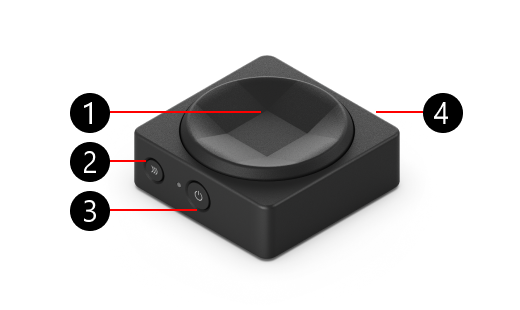
- Topper de botão
- Botão de emparelhamento
- Botão Ligar/Desligar
- Porta de carregamento USB-C, no lado oposto do botão de energia (não mostrado)
Botão duplo adaptativo da Microsoft
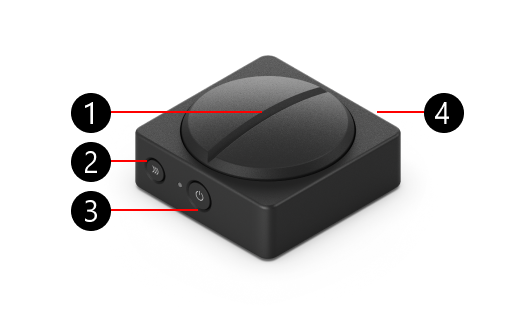
- Topper de botão
- Botão de emparelhamento
- Botão Ligar/Desligar
- Porta de carregamento USB-C, no lado oposto do botão de energia (não mostrado)
Botão do Joystick Adaptável da Microsoft
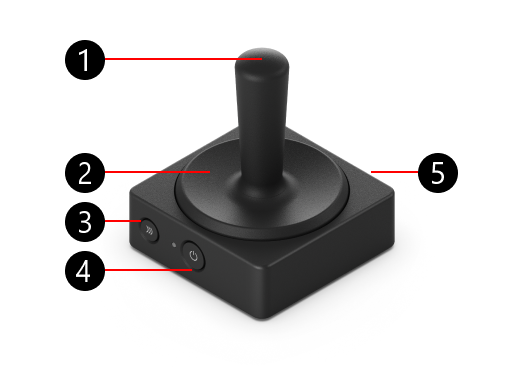
- Haste do joystick
- Topper de botão
- Botão de emparelhamento
- Botão Ligar/Desligar
- Porta de carregamento USB-C, no lado oposto do botão de energia (não mostrado)
Como emparelhar o botão adaptável
Veja como emparelhar seu botão adaptável:
- Verifique se o Hub Adaptável e o botão adaptável estão ativados.
- Pressione o botão de emparelhamento no botão adaptável e aguarde a luz piscar.
- No Hub Adaptável, pressione e segure o botão de emparelhamento até que a luz comece a piscar.
- As luzes em ambos os dispositivos continuarão piscando. Quando as luzes pararem de piscar, o botão adaptável foi emparelhado com êxito com o Hub Adaptável.
Como alterar o topper de botão
Alterando o topper de botão
Veja como remover o topper de botão para todos os botões adaptáveis:
- Prenda a base do botão adaptável e coloque a mão no topper de botão.
- Gire o topper de botão no sentido anti-horário para soltá-lo da base. Você o afrouxou uma vez que não pode mais girá-lo.
- Remova o topper do botão. Uma maneira de fazer isso é virar o botão de cabeça para baixo.
- Coloque o topper do botão de substituição na parte superior do botão adaptável para que os marcadores de local correspondam à base.
- Gire o topper no sentido horário para prendê-lo no lugar.
Trocando a haste do joystick
Se você quiser alterar apenas o joystick no botão do joystick, veja como:
- Prenda a base do botão adaptável e coloque a mão no joystick.
- Gire o joystick no sentido anti-horário para soltá-lo da base.
- Continue girando-o até que você possa puxar o joystick para longe da base.
- Depois de remover o topper do botão do joystick original, coloque o joystick de substituição no botão adaptável.
- Gire-o no sentido horário para prendê-lo no lugar.
Relacionado
- Como usar o Hub adaptativo da Microsoft
- Personalize seus acessórios adaptáveis da Microsoft com designs impressos em 3D
Precisa de mais ajuda?
Suporte técnico

Para obter suporte técnico, abra o aplicativo Surface ou o navegador da Web, descreva o problema e selecione Obter Ajuda.
Suporte da comunidade

As comunidades podem ajudá-lo a fazer perguntas e ouvir especialistas com conhecimento avançado. Pergunte à comunidade.
Outros suportes

Se você não puder usar o Surface ou tiver uma pergunta sobre outra coisa, abra Obter Ajuda para obter outro suporte online.


