

O Hub adaptativo da Microsoft ajuda-o a expandir os teclados tradicionais com botões adaptáveis e interruptores com fios. Com o Adaptive Hub, pode criar facilmente as suas próprias entradas personalizadas.
Requisitos de dispositivo
O Adaptive Hub e o Centro de Acessórios da Microsoft funcionam com PCs com o Windows 10/11 instalado. Para utilizá-lo com dispositivos complementares com MacOS, iOS, Chrome e Android, configure-o com o Centro de Acessórios da Microsoft no seu PC Windows.
Conheça o seu Hub Adaptável
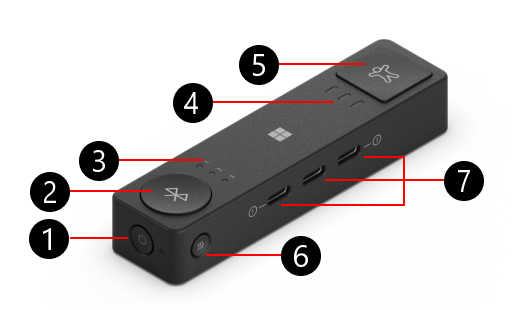
- Botão Ligar/Desligar
- Botão Bluetooth
- LED Bluetooth (3)
- LED de perfil (3)
- Botão Perfil
- Botão de emparelhamento
- Portas USB-C (3)
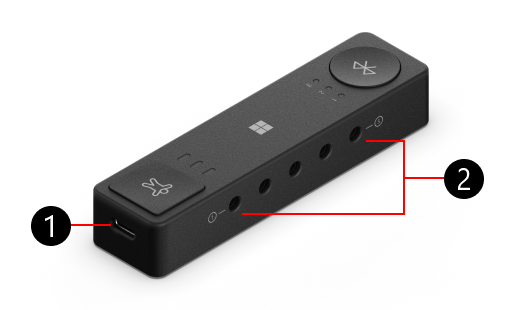
- Porta de carregamento USB-C
- Porta de 3,5 mm (5)
Explicação sobre as portas no Adaptive Hub
O Adaptive Hub pode ser emparelhado com botões adaptáveis da Microsoft e ligado a comutadores fabricados por outros fabricantes. Aqui está uma explicação das portas disponíveis no seu Hub Adaptável.
| Porta de 3,5 mm (5 portas) | Utilize esta porta para ligar a outros comutadores de tecnologia de apoio. |
|---|---|
| Porta de carregamento USB-C | Ligue esta porta a uma fonte de alimentação com um cabo USB-C para carregar o Hub Adaptável. |
| Portas USB-C (3 portas) | Ligue-se aos botões adaptáveis da Microsoft com um cabo USB-C. Quando o Adaptive Hub estiver ligado à corrente, estas portas também carregarão os seus botões. |
| Botão Bluetooth e Bluetooth LED (3 luzes) | Alterne ou emparelhe com outro PC ou dispositivo quando premir este botão - o LED indicará qual o dispositivo ligado. Para obter mais informações, consulte Como ligar o Adaptive Hub ao seu PC. |
| Botão para ligar/desligar | Ative e desative o Hub Adaptável. |
| Botão Perfil e LED de perfil (3 luzes) | Utilize esta opção para alternar entre perfis no seu Hub Adaptável — o LED irá indicar-lhe qual o perfil selecionado. Para obter mais informações, aceda a Como utilizar perfis com Hub adaptativo da Microsoft. |
| Botão de emparelhamento | Este botão emparelha o seu Hub Adaptável com qualquer um dos botões adaptáveis. Para obter mais informações, vá a Como utilizar os botões adaptáveis da Microsoft. |
Como ligar o Adaptive Hub ao seu PC
Depois de remover o Hub Adaptável da caixa, eis como ligá-lo ao PC.
- Prima o botão para ligar/desligar no Hub Adaptável.
- É apresentada uma notificação no seu PC. Irá pedir-lhe para ligar o Adaptive Hub ao seu PC através de Bluetooth. Selecione Conectar.
Observação
Se não vir a notificação, selecione Iniciar>Definições>Bluetooth & dispositivos>Adicionar um dispositivo>Bluetooth. Selecione Hub adaptativo da Microsoft na lista.
Como ligar o Adaptive Hub a outro PC
Se quiser emparelhar o Hub Adaptável com outro PC, eis como:
- Prima o botão Bluetooth no Adaptive Hub para mudar para outra ranhura para dispositivos emparelhada. Certifique-se de que a luz existente junto ao botão Bluetooth muda para outro número.
- Prima sem soltar o botão Bluetooth até a luz começar a piscar.
- No PC que quer emparelhar, aguarde até que seja apresentada uma notificação. A notificação perguntará se você deseja conectar seu Hub Adaptável a ele.
- Selecione Ligar para emparelhar o seu hub.
Observação
Se não vir a notificação, selecione Iniciar>Definições>Bluetooth & dispositivos>Adicionar um dispositivo>Bluetooth. Selecione Hub adaptativo da Microsoft na lista.
Carregar o Hub Adaptável e os botões adaptáveis
Eis como carregar o seu Hub Adaptável:
- Ligue o cabo USB-C incluído à porta USB-C no lado mais curto do Hub Adaptável.
- Ligue a outra extremidade do cabo de carregamento à alimentação, como uma porta USB.
Eis como carregar os botões adaptáveis:
- Certifique-se de que o Hub Adaptável está ligado à corrente.
- Ligue o cabo USB-C incluído à porta USB-C do seu botão adaptável.
- Ligue a outra extremidade do cabo USB-C a uma porta USB-C no seu Hub Adaptável.
Como utilizar perfis no Hub Adaptável
Um perfil é um conjunto de ações de botões que configuraste. Cada perfil pode ter um conjunto diferente de ações de botão. Para obter mais informações, aceda a Como utilizar perfis com Hub adaptativo da Microsoft.
Relacionado
- Como utilizar os botões adaptáveis da Microsoft
- Como usar o Mouse Adaptativo da Microsoft
- Os acessórios adaptáveis ajudam a & a aprendizagem
Precisa de mais ajuda?
Suporte técnico

Para suporte técnico, abra a aplicação Surface ou o browser, descreva o problema e selecione Obter Ajuda.
Suporte da comunidade

As comunidades podem ajudá-lo a colocar questões e a ouvir especialistas com conhecimentos abrangentes. Pergunte à comunidade.
Outros suportes

Se não conseguir utilizar o Surface ou tiver dúvidas sobre outro assunto, abra Obter Ajuda para obter outro suporte online.


