
Utilize o Mouse Bluetooth Ergonômico da Microsoft
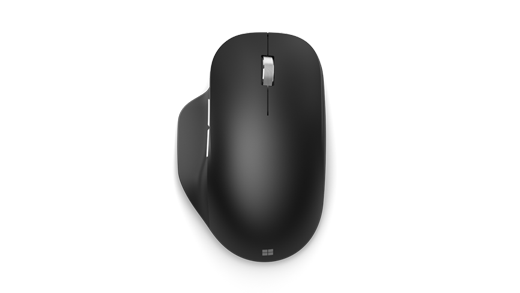
O Mouse Ergonômico Bluetooth da Microsoft foi projetado para conforto e controle. O mouse tem dois botões de polegar personalizáveis1 e permite emparelhar com até três PCs e alternar rapidamente entre eles2.
Observação
- A personalização completa requer o Microsoft Mouse e o Keyboard Center. Obter o aplicativo
- A opção inteligente requer o Microsoft Mouse e o Keyboard Center.
Conectar o mouse ao computador
Para usar o Mouse Ergonômico Bluetooth da Microsoft, seu computador precisa ter Bluetooth 4.0 ou posterior. Ele foi projetado para funcionar melhor com Windows 11 ou Windows 10 e dá suporte ao Swift Pair. Você pode emparelhar até três PCs diferentes.
Observação
Se você não tiver certeza de qual versão do Bluetooth seu computador dá suporte, acesse Qual versão bluetooth está no meu computador?
- Na parte inferior do mouse, deslize o comutador de energia para ativar o mouse.
Ele deve entrar automaticamente no modo de emparelhamento. Se não o fizer, pressione e segure o botão de emparelhamento por cerca de 5 segundos. A primeira luz de emparelhamento na parte inferior do mouse deve piscar. - No computador Windows, selecione Conectar se uma notificação for exibida para o mouse e aguarde para que ele seja configurado.
Não consegue visualizar a notificação? Acesse Iniciar>Configurações>Bluetooth & dispositivos>Adicionar dispositivo>Bluetooth>Microsoft Bluetooth Ergonomic Mouse>Concluído.
Você pode emparelhar até mais dois dispositivos com o mouse. Para emparelhar o mouse com outro dispositivo, pressione o botão de emparelhamento para alterá-lo para outro dispositivo e siga as mesmas instruções acima para emparelhar o novo dispositivo.
Quando estiver usando o mouse, você pode pressionar o botão de emparelhamento no mouse para alternar manualmente de um computador para outro.
Alternar entre dispositivos usando o Comutador Inteligente
Depois que seus dispositivos forem emparelhados, você pode usar o Mouse Ergonômico Bluetooth da Microsoft para alternar automaticamente entre telas em diferentes dispositivos. Basta mover o cursor do mouse para a borda da tela e, em seguida, usar o mouse em outra tela em outro computador.
Você precisará emparelhar todos os seus dispositivos primeiro e instalar o Microsoft Mouse e o Keyboard Center em cada computador.
Veja como configurar a opção Inteligente no Microsoft Mouse e no Keyboard Center:
- Abra o Mouse e a Central de Teclado em um dos dispositivos com os quais o Mouse Ergonômico Bluetooth da Microsoft está emparelhado e selecione Smart Switch.
- Ative Habilitar o comutador Inteligente.
Você verá uma lista dos dispositivos emparelhados com o mouse, na ordem em que eles foram emparelhados. - Configure seu layout e altere suas configurações para o Comutador Inteligente.
Alterar as baterias
O Mouse Ergonômico bluetooth da Microsoft usa duas baterias AAA. Para alterar as baterias, vire o mouse, pressione a pequena guia para abrir a porta da bateria e substitua as duas baterias AAA.
Para ajudar a salvar a bateria, desligue o botão de energia na parte inferior quando você não estiver usando o mouse.
Ponta: Para marcar o nível da bateria a qualquer momento, abra Configurações no computador Windows e selecioneDispositivos>& Bluetooth. O nível da bateria é exibido ao lado do mouse.
Personalizar as configurações do mouse
Para alterar o comportamento e as configurações do mouse:
-
Windows 11: selecione Iniciar
 >Configurações
 >Dispositivos
 > & BluetoothMouse
 .
. -
Windows 10: selecione Iniciar >Configurações Dispositivos
 >
> >Mouse .
Dica
A Central de Mouse e Teclado da Microsoft é um aplicativo que ajuda você a aproveitar ao máximo o seu teclado e mouse da Microsoft. A Central de Mouse e Teclado te ajuda a personalizar a maneira como você trabalha em seu computador. Para baixar o aplicativo, consulte Download da Central do mouse e do teclado.