
Utilize o Teclado Compacto Microsoft Designer
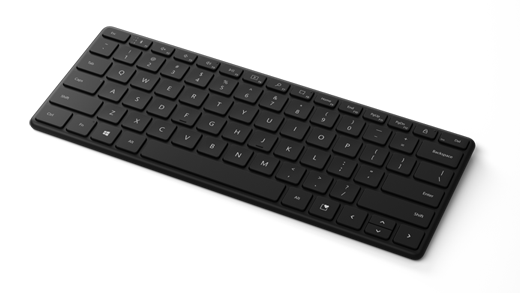
O Microsoft Designer Compact Keyboard tem um design elegante, acabamento premium e ângulo de baixo perfil para uma experiência de escrita confortável.
Requisitos
Para configurar, precisará de um PC com Windows 11 ou Windows 10 com suporte para Bluetooth 4.0 ou posterior. Este teclado suporta o Emparelhamento Rápido no Windows para emparelhamento mais rápido. Para utilizar a tecla Expressiva, precisará de um PC com Windows 11.
Qual é a versão do Bluetooth do meu computador?
Conecte seu teclado
Pode emparelhar o teclado com até três dispositivos. Eis como ligá-lo ao seu PC Windows:
Deslize o interruptor na parte inferior do teclado para o ativar. O teclado entrará automaticamente no modo de emparelhamento e a luz LED piscará. Caso contrário, prima sem soltar o botão de emparelhamento no canto superior esquerdo do teclado durante 5 segundos ou até a luz LED começar a piscar.
No seu PC Windows, selecione Ligar se for apresentada uma notificação para o teclado e, em seguida, aguarde até que seja configurada.
Não viu a notificação?
- Windows 11: selecione Iniciar>Definições>Bluetooth & dispositivos> AdicionarBluetooth dodispositivo> e, em seguida, selecione Microsoft Designer Teclado Compacto na lista.
-
Windows 10: selecione Iniciar
 e, em seguida, selecione Definições Dispositivos
  >
> >Bluetooth & outros dispositivos
  >Adicionar Bluetooth ou outros dispositivos
  >Bluetooth >Microsoft Designer Teclado> CompactoConcluído.
Para emparelhar o teclado com outro dispositivo, prima o botão emparelhar. A luz mudará para a próxima ranhura Bluetooth e o teclado entrará no modo de emparelhamento. Se a notificação para Ligar aparecer em vários PCs, selecione-a no PC para o qual pretende emparelhar e, em seguida, siga as instruções.
Substituir as pilhas
O teclado compacto Microsoft Designer utiliza quatro pilhas planas (C2032). Eis como colocar as pilhas no teclado:
- Vire o teclado e insira um pino no pequeno orifício.
- Mantenha o pino premido e deslize a porta da bateria para longe do teclado.
- Coloque as pilhas nas ranhuras disponíveis. Certifique-se de que o lado positivo está virado para cima.
- Coloque a porta da bateria novamente em posição.
Dica
Para marcar o nível da bateria em qualquer altura, selecione Procurar, escreva Bluetoothe, em seguida, abra Bluetooth & outras definições de dispositivos. O nível da bateria é exibido ao lado do mouse.
Expresse-se com Emojis
Basta premir a tecla Expressiva e selecionar os emojis que dizem tudo por si. Com a tecla Expressiva, pode adicionar emojis rapidamente, tal como faria no telemóvel.
Personalizar definições de escrita
Para alterar as definições de escrita do teclado:
- Selecione Iniciar>Definições
 >Hora & idioma
 >a
>a Escrever .
Dica
A Central de Mouse e Teclado da Microsoft é um aplicativo que ajuda você a aproveitar ao máximo o seu teclado e mouse da Microsoft. A Central de Mouse e Teclado te ajuda a personalizar a maneira como você trabalha em seu computador. Para baixar o aplicativo, consulte Download da Central do mouse e do teclado.