
Observação
Alguns produtos podem não estar disponíveis em seu país ou região.
Observação
Para usar o Surface Dial, seu computador precisa estar executando a Atualização de Aniversário do Windows 10 ou posterior e ter o Bluetooth 4.0 LE.
O Surface Dial não será emparelhado com meu computador
Primeiro, verifique se você seguiu as etapas de emparelhamento:
No seu computador, abra a seleção do ícone Iniciar
 e, em seguida, selecione Configurações>Dispositivos>Bluetooth & outros dispositivos.
Ative o Bluetooth.
Puxe a parte inferior de seu Surface Dial para abrir o compartimento das pilhas. Verifique se há duas pilhas AAA no compartimento. Remova a tampa das pilhas da parte inferior do Surface Dial.
Pressione e segure o botão pelas pilhas até que a luz do Bluetooth pisque – ele fica em frente ao botão do outro lado das pilhas.
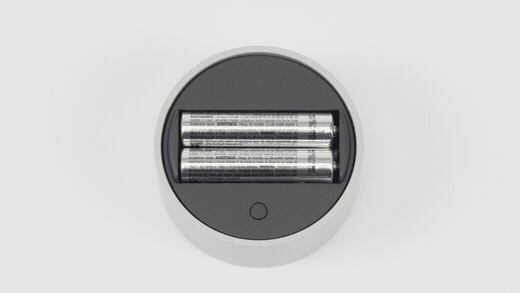
Voltar para a página de configurações de Bluetooth no seu computador e selecione Bluetooth ou outro dispositivo>Bluetooth.
Escolha Surface Dial da lista de dispositivos. Siga as instruções adicionais se aparecerem e selecione Concluído.
Remova a película protetora do seu Surface Dial.
Empacou? Veja aqui o que fazer:
Se a luz de emparelhamento não acender
Primeiro, certifique-se de que as baterias estejam instaladas corretamente. Remova as baterias - você verá um diagrama abaixo delas - coloque as baterias de volta de acordo com o diagrama. Pressione o botão de emparelhamento novamente. Se a luz de emparelhamento do LED não acender após 10 segundos, você precisará de baterias novas.
Se você substituir as baterias e a luz de emparelhamento ainda não acender, crie uma ordem de serviço para que possamos substituir o Surface Dial.
Se a luz de emparelhamento piscar três vezes e parar
Isso significa que o Surface Dial está emparelhado com outro dispositivo próximo. Vá para esse dispositivo e remova-o da lista de dispositivos Bluetooth em Configurações. Em seguida, volte para o dispositivo com o qual você deseja emparelhá-lo e tente emparelhá-lo novamente.
Espero que você esteja pronto para começar. Ainda não emparelhado? Experimente isto:
Se a luz de emparelhamento ainda estiver piscando (mais de três vezes)
Verifique se o Bluetooth está ativado no dispositivo que você deseja emparelhar com o Surface Dial. Se o Bluetooth já estiver ativado, tente conectar-se usando as etapas em "O Surface Dial não emparelha com meu computador" acima.
Se isso não funcionar, veja se outros dispositivos Bluetooth podem ser conectados. Caso contrário, o problema não é com o Surface Dial, é um problema de Bluetooth com o dispositivo. Se outros dispositivos Bluetooth estiverem emparelhando, verifique se o computador é compatível com o Bluetooth 4.0 LE e se a Atualização de Aniversário do Windows 10 (Versão 1607) está instalada. Se você verificou essas coisas e ainda assim não emparelhar, crie uma ordem de serviço para que possamos substituir seu Surface Dial.
O Surface Dial está emparelhado, mas não está funcionando corretamente
Antes de tentar qualquer uma das opções abaixo, puxe a parte inferior do Surface Dial para abrir o compartimento da bateria. Mantenha pressionado o botão de emparelhamento e certifique-se de que a luz de emparelhamento de LED pisque três vezes e depois desapareça. Se ele não piscar ou continuar piscando após as três vezes, siga as etapas para emparelhar o Surface Dial. Depois que a luz de emparelhamento de LED piscar três vezes, você poderá tentar estas coisas:
- Remova as baterias do Surface Dial para redefini-lo. Você não precisará emparelhá-lo novamente.
- Remova o Surface Dial das configurações de Bluetooth e adicione-o novamente.
- Reinicie (não desligue) seu computador.
- Desinstale/reinstale os drivers para Surface Dial e reinicie (não desligue) o computador.
Observação
Tenha em mente que as ferramentas padrão do Surface Dial podem mudar dependendo do aplicativo ou software que você está usando. Consulte Alterar as configurações do Surface Dial.
Meu Surface Dial está empoeirado e sujo
A maneira mais segura de limpar o Surface Dial é usar fita adesiva ou um rolo de fiapos adesivo para remover qualquer poeira ou sujeira.
Tópicos relacionados
Precisa de mais ajuda?
Suporte técnico

Para obter suporte técnico, abra o aplicativo Surface, descreva o problema e selecione Obter Ajuda.
Suporte da comunidade

As comunidades podem ajudá-lo a fazer perguntas e ouvir especialistas com conhecimento avançado. Pergunte à comunidade.
Outros suportes

Se você não puder usar o Surface ou tiver uma pergunta sobre outra coisa, abra Obter Ajuda para obter outro suporte online.


