
O Surface Dial é uma maneira completamente nova de interagir com a tecnologia e criar da maneira mais natural e imersiva. Armazene, personalize, acesse, navegue e reimagine ferramentas físicas no mundo digital – do conceito à criação
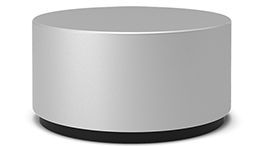
Disponível para compra na Microsoft Store e em outros revendedores.
Configurar
Remova a película protetora do seu Surface Dial.
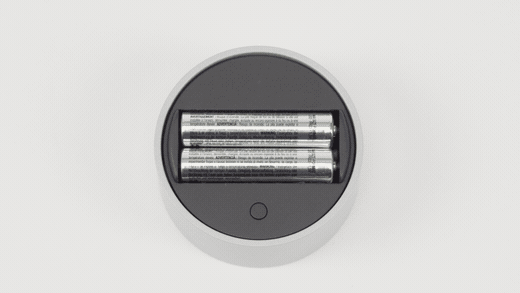
Puxe a parte inferior de seu Surface Dial para abrir o compartimento das pilhas. Verifique se há duas pilhas AAA no compartimento.
Remova a guia da bateria da parte inferior do Surface Dial.
Pressione e segure o botão Emparelhar ao lado das baterias por 5 a 7 segundos e, em seguida, solte-o. A luz piscará em branco quando estiver no modo de emparelhamento.
Emparelhar dispositivo no Windows:
- Em seu computador Windows 11: selecione Ícone Iniciar
 e, em seguida, selecione o
 > do aplicativo ConfiguraçõesDispositivos > Bluetooth & Adicionar dispositivo>Bluetooth>Surface Dial>Concluído.
 - Em seu computador Windows 10: Selecione o ícone Iniciar e, em seguida, selecione o ícone Configurações
 > ConfiguraçõesÍcone de dispositivos
 > de dispositivosBluetooth & outros dispositivos.
>
Adicionar Bluetooth ou outro dispositivo>Bluetooth>Surface Dial>Feito.
> de dispositivosBluetooth & outros dispositivos.
>
Adicionar Bluetooth ou outro dispositivo>Bluetooth>Surface Dial>Feito.
- Em seu computador Windows 11: selecione Ícone Iniciar
Agora você está pronto para usá-lo!
Usar na tela:
Observação
O Surface Dial funciona na tela com o Surface Studio 2+, Surface Studio 2, Surface Studio (1ª geração), Surface Book 2 e Surface Pro 6, Surface Pro (5ª geração) e Surface Pro 4. Se você estiver usando outro tipo de computador, use o Surface Dial em uma mesa ou outra superfície plana.
Seja colocado em sua mesa ou diretamente na tela, o Surface Dial ajuda você a criar de uma maneira natural, ergonômica e mantém você no fluxo. A maneira como as opções aparecem na tela será um pouco diferente dependendo se o Surface Dial está na sua mesa ou na tela, mas elas funcionam da mesma maneira.
Por exemplo, se você tiver um Surface Studio, coloque-o no Modo Studio (plano) e coloque o Surface Dial na tela. Pressione-o para baixo para ver as ferramentas e gire-o para selecionar a ferramenta desejada.
Usar o Surface Dial com aplicativos
O Surface Dial funciona com aplicativos que vêm com o Windows 11, como Microsoft Edge e Mapas. Ele também funciona com software de nível profissional, incluindo Adobe Photoshop e Adobe Illustrator (ambos vendidos separadamente).
Aqui estão apenas algumas coisas que você pode fazer.
Volume
Gire para a esquerda para diminuir ou para a direita para aumentar. Clique para desativar notificação e ativar notificação.
Rolar
Gire para a esquerda para rolar para cima ou para a direita para rolar para baixo.
Zoom
No Adobe Photoshop e Adobe Illustrator, gire para a esquerda para diminuir o zoom ou para a direita para aumentar o zoom. Clique para ajustar à tela.
Desfazer
Gire para a esquerda para percorrer o histórico de desfazer ou para a direita para percorrer o histórico de refazer. Clique para desfazer uma única ação.
Brilho
Gire para a esquerda para diminuir o brilho do vídeo ou para a direita para aumentá-lo.
Dica
- Para personalizar o Surface Dial:
- No Windows 11: Vá para o ícone Iniciar e selecione o> do aplicativo ConfiguraçõesBluetooth & dispositivos>Roda.
- No Windows 10: Vá para o ícone Iniciar e selecione o> ConfiguraçõesÍcone>de dispositivos Roda.
Onde comprar
Os acessórios do Surface estão disponíveis para compra na Microsoft Store e em outros revendedores.
Tópicos relacionados
Precisa de mais ajuda?
Suporte técnico

Para obter suporte técnico, abra o aplicativo Surface, descreva o problema e selecione Obter Ajuda.
Suporte da comunidade

As comunidades podem ajudá-lo a fazer perguntas e ouvir especialistas com conhecimento avançado. Pergunte à comunidade.
Outros suportes

Se você não puder usar o Surface ou tiver uma pergunta sobre outra coisa, abra Obter Ajuda para obter outro suporte online.


