
Escreva naturalmente no Surface Duo 2 utilizando a Surface Slim Pen 2 (não incluída), a Surface Slim Pen (não incluída) ou a Caneta para Surface (não incluída). Depois de colocar a caneta no carregador, está pronto para anotar ideias e escrever em aplicações que utilizam caneta e tinta digital. Por exemplo, abra o Microsoft OneNote no Surface Duo, inicie uma nova nota e, em seguida, escreva com a caneta. Para saber mais sobre o OneNote, consulte Microsoft OneNote para Android no site Suporte da Microsoft.
Para obter a melhor experiência, utilize a Surface Slim Pen 2 e emparelhe-a através de Bluetooth com o Surface Duo 2. Por exemplo, após o emparelhamento, pode marcar o nível da bateria da caneta, personalizar os atalhos da caneta, utilizar o menu Caneta e alterar as definições da caneta e atualizar a caneta em Definições Dispositivos>ligados>Caneta para Surface.
Para emparelhar a Surface Slim Pen 2 e o Surface Duo 2
- Percorra para baixo a partir da parte superior do ecrã e, em seguida, toque sem soltar no ícone Bluetooth
 em definições rápidas.
 - No ecrã Dispositivos ligados , toque em Emparelhar novo dispositivo.
- Prima sem soltar o botão superior da caneta durante 5 a 7 segundos até a luz LED piscar a branco. Isto coloca a caneta no modo de emparelhamento.
- Toque em Surface Slim Pen 2 para emparelhar a caneta com o Surface Duo 2.
Observação
O emparelhamento Bluetooth para Surface Slim Pen ou Caneta para Surface não é suportado no Surface Duo 2.
Depois de emparelhar a Surface Slim Pen 2, toque em Caneta para Surface em Dispositivos ligados e, em seguida, marcar para obter atualizações em Informações da caneta. Depois de atualizar a caneta, pode tocar em qualquer um dos ecrãs para emparelhar e atualizar a caneta novamente sempre que necessário.
Para personalizar o menu Caneta e utilizá-lo
O menu Caneta permite-lhe abrir rapidamente uma aplicação ou efetuar uma ação com o botão superior da Surface Slim Pen 2.
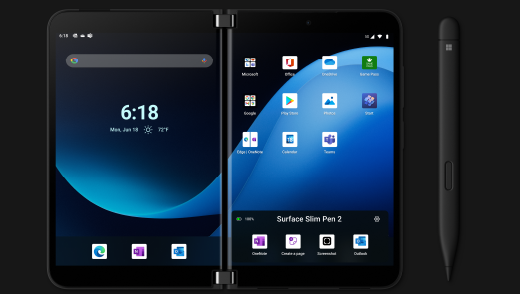
Eis como personalizar o menu Caneta e utilizá-lo.
- Abra Definições e, em seguida, toque em Dispositivos ligados Caneta para>Surface.
- Em Atalhos da caneta, selecione Clique único, Faça duplo clique ou Prima sem soltar, consoante a forma como pretende abrir o menu Caneta.
- No ecrã seguinte, selecione Menu Caneta em Ações e, em seguida, selecione o ícone Definições .
- No ecrã do menu Caneta , na caixa junto à parte superior, selecione a aplicação ou ação que pretende alterar e, em seguida, selecione uma ação ou aplicação que pretende abrir utilizando o botão superior da Surface Slim Pen 2.
- Para alterar a ordem do menu Caneta, toque sem soltar na aplicação ou ação e, em seguida, arraste-a para o bloco que pretende no menu Caneta.
- Para utilizar o menu Caneta, clique, faça duplo clique ou prima sem soltar o botão superior da caneta (consoante a ação de botão que selecionou) e, em seguida, toque numa aplicação ou ação no menu Caneta com a caneta.