
Como fazer habilitar/desabilitar teclas de seta no teclado Microsoft SwiftKey?
Você pode adicionar funcionalidade extra ao teclado Microsoft SwiftKey adicionando teclas de seta. Veja como:
- Abra o aplicativo Microsoft SwiftKey do seu dispositivo
- Toque em 'Chaves de & de layout'
- Verificar ou desmarcar 'Chaves de Seta'
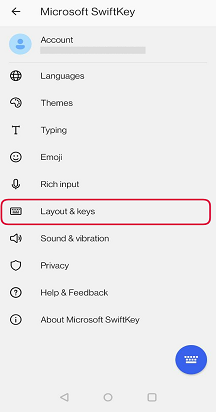
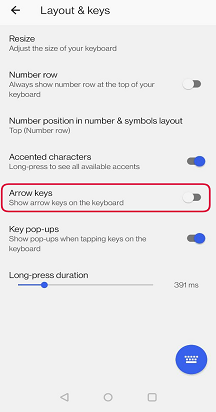
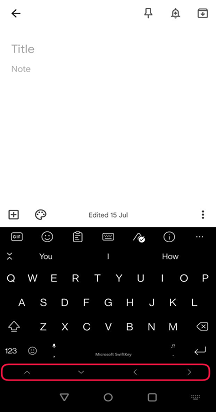
Depois de habilitar as teclas de seta nas configurações, elas serão exibidas na parte inferior do teclado:
Comprimidos:
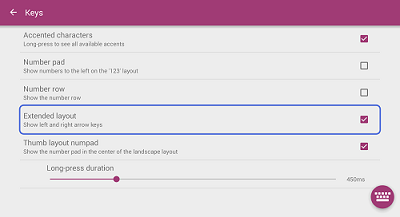
Se você estiver usando Microsoft SwiftKey em um tablet, terá a opção de usar o 'layout estendido' que fornece teclas de seta esquerda e direita no primeiro painel do teclado.
As quatro teclas de seta completas estão disponíveis no segundo painel do teclado. Para acessar esse toque, toque na chave '123'.
Os usuários do tablet podem habilitar a configuração por:
- Abra o aplicativo Microsoft SwiftKey
- Toque em 'Chaves de & de layout'
- Tocar para habilitar 'Layout estendido'
Observação: o controle cursor pode ser habilitado pressionando por muito tempo a barra de espaços.
Entre em contato conosco
Para obter mais ajuda, entre em contato com o suporte em Microsoft SwiftKey suporte – Entre em contato conosco