
Como fazer mudar para meu teclado Microsoft SwiftKey?
Em dispositivos Android com mais de um teclado instalado, deve ser fácil alternar entre teclados diferentes.
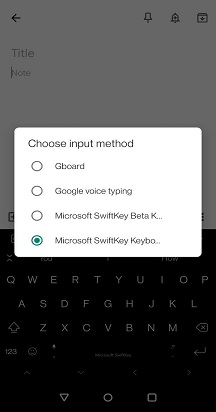
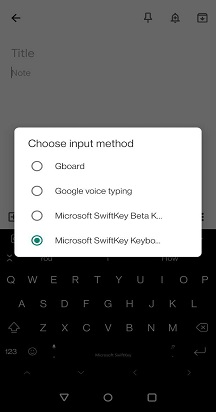
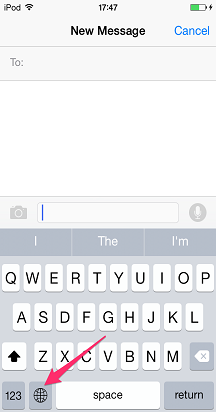
Na maioria dos dispositivos Android, você verá um pequeno ícone de teclado no canto inferior direito da tela sempre que um teclado estiver ativo. Basta tocar nisso para abrir sua lista de teclados:
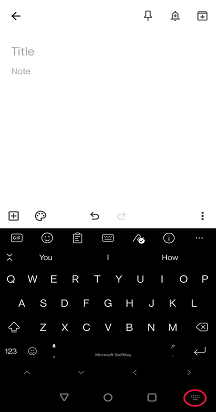
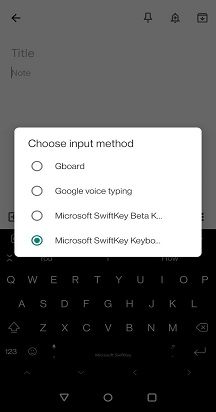
Em alguns dispositivos esse ícone não está presente, nesse caso, puxe a barra de notificação sempre que um teclado estiver ativo para acessar as opções de entrada.
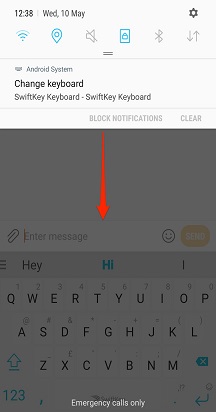
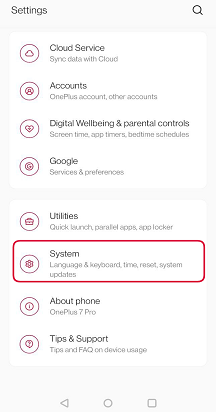
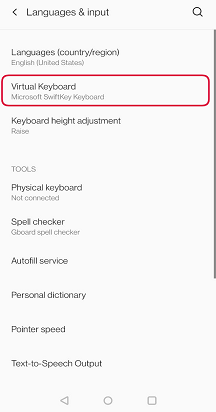
Se você quiser desabilitar qualquer um de seus teclados (sem removê-los completamente do seu dispositivo), vá para o menu "Entrada de & idioma"*.
Toque em 'Teclado virtual' seguido de '+ Gerenciar teclados'
Aqui você pode ativar e desativar teclados usando os alternâncias.
*Em dispositivos Samsung Android 7.0, você encontrará isso no menu 'Gerenciamento Geral'.
Observação:
Se houver um problema, examine esta página de solução de problemas.
Entre em contato conosco
Para obter mais ajuda, entre em contato com o suporte em Microsoft SwiftKey suporte – Entre em contato conosco