
Como fazer utilizar a Funcionalidade Voz para Texto com o Teclado Microsoft SwiftKey?
Escrita por Voz no Microsoft SwiftKey
Microsoft SwiftKey agora possui a Escrita por Voz Multimodal, permitindo-lhe ditar mantendo o teclado visível, para que possa falar e escrever ao mesmo tempo.
Para os utilizadores que preferem a experiência de escrita por voz anterior, pode ser ativada nas definições de SwiftKey.
Este guia explica como cada um funciona, como alternar entre eles e o que esperar quando a multimodal está desativada.
Opções de Escrita por Voz no SwiftKey
1. Escrita por Voz Multimodal (Predefinição)
A escrita por voz multimodal é a experiência integrada de ditado de voz de SwiftKey. Permite que os utilizadores falem e escrevam em simultâneo, misturando a entrada de voz com a interação do teclado. Esse recurso está habilitado por padrão.
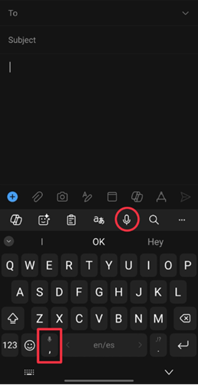
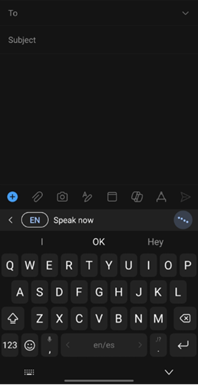
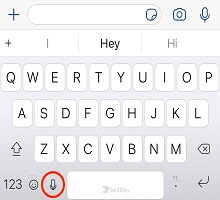
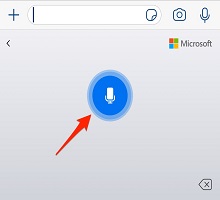
Para utilizar: toque no ícone do microfone na barra de ferramentas SwiftKey ou prima a tecla de vírgula no teclado. Comece a falar e o seu texto será apresentado no ecrã. Escreva em simultâneo, se assim o desejar.
2. Escrita por Voz do Google (IME)
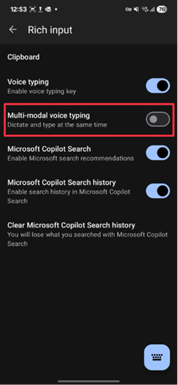
Para aceder à experiência anterior, a escrita por voz multimodal pode ser desativada e SwiftKey reverter utilizar o método de entrada de voz (IME) da Google. Este é um sistema separado fornecido pelo Android e alimentado pelo reconhecimento de voz da Google.
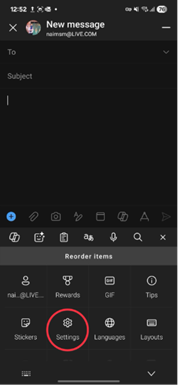

- Para aceder: aceda a SwiftKey Definições e selecione "Entrada avançada". Em seguida, desative a opção "Escrita por voz multimodal".
- Requisitos: a aplicação Google tem de ser instalada e atualizada. Caso contrário, a escrita por voz pode não funcionar corretamente.
Nota: Desativar a escrita multimodal restaura o comportamento legado, em que a entrada de voz é processada inteiramente pelo IME da Google.
Notas Adicionais
- Idioma e Utilização Offline: para a Escrita por Voz do Google, as definições de idioma e o reconhecimento offline podem ser geridos na aplicação Google em Definições → Voz.
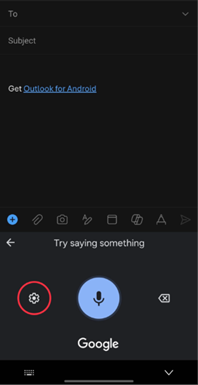
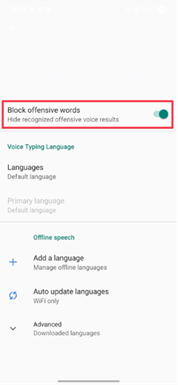
- Censura de Palavras Ofensivas: a linguagem explícita é censurada por predefinição. Para ativar, a Escrita por Voz Multimodal tem de estar desativada. Uma vez desativado, prima o botão de escrita por voz e clique na engrenagem de definições. Em seguida, será dada a opção de desativar "Bloquear palavras ofensivas".
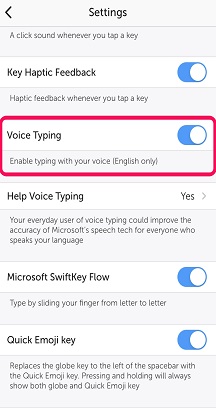
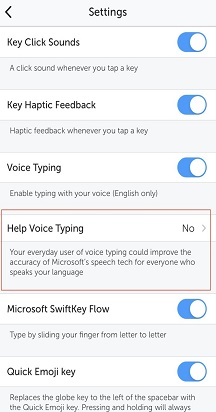
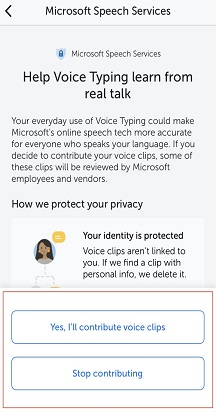
- Partilha de Dados: SwiftKey podem enviar clips de voz anónimos à Microsoft para melhorar o reconhecimento. Os utilizadores podem optar ativamente por não participar nas definições de SwiftKey em Escrita por Voz.
Contacte-nos
Para obter mais ajuda, contacte o Suporte através do Suporte do Microsoft SwiftKey - Contacte-nos