
- Como navegar pelo teclado
- Como alternar para outro layout japonês
- Como configurar a entrada de flick/cycle para o layout do Hiragana
1 – Como navegar pelo teclado
Microsoft SwiftKey usa uma estrutura padrão para japonês, incluindo principalmente:
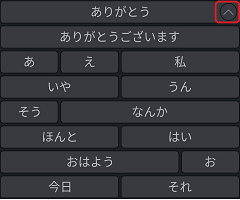
- barra de candidatos
- menu do candidato estendido
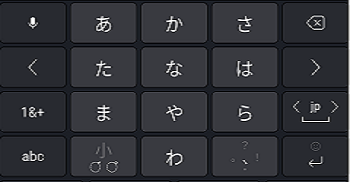
- entrada flick/cycle no layout hiragana
Esperamos que esses nomes técnicos ajudem você a ter uma melhor compreensão de como o japonês funciona em seu teclado Microsoft SwiftKey.
Layout hiragana
Layout romaji

Barra de candidatos

Menu do candidato estendido

2 - Como alternar para outro layout japonês
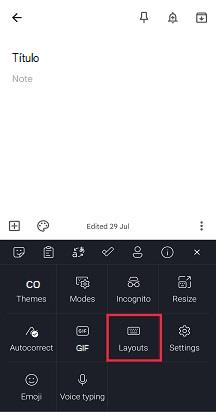
Seu teclado Microsoft SwiftKey oferece duas opções de layout japonês diferentes, mas felizmente é fácil mudar para um layout diferente. Para fazer isso:
- Na barra de ferramentas: toque nos três pontos ... em seguida, selecione o ícone 'Layouts'.
- Você verá todos os idiomas instalados – toque para selecionar um.
- Role a esquerda e a direita para o ciclo entre as diferentes opções de layout. O layout selecionado será feito padrão.


3 - Como configurar a entrada de movimento/ciclo para o layout do Hiragana
Microsoft SwiftKey dá suporte ao filme japonês na configuração de comportamento da versão 7.4.8 em diante.
A opção de habilitar o comportamento do flick está disponível para todos os usuários com idioma 'japonês'.
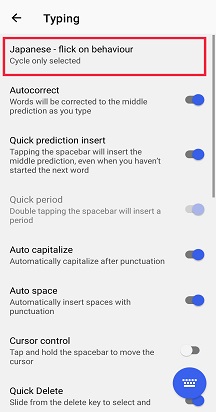
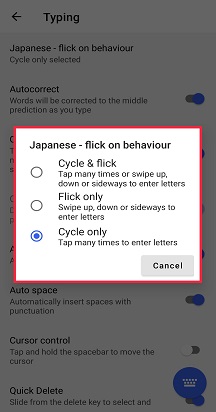
- Abra o aplicativo Microsoft SwiftKey
- Toque em 'Digitar'
- Selecione 'Japonês - filme sobre o comportamento'
- Alterar o comportamento do filme para se adequar ao seu estilo de digitação

Entre em contato conosco
Para obter mais ajuda, entre em contato com o suporte em Microsoft SwiftKey suporte – Entre em contato conosco