
Como utilizar o Emoji com o Teclado Microsoft SwiftKey
Todos adoram emojis e, neste guia, vamos falar consigo através do painel de emojis e da predição de emojis.
1 - Painel emoji
Como aceder ao painel de emojis
Oferecemos-lhe duas formas diferentes de aceder ao painel de emojis:
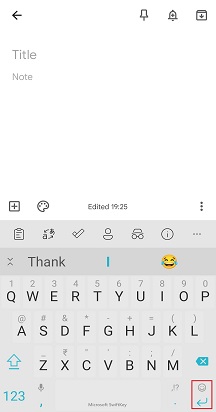
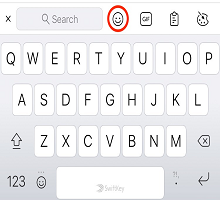
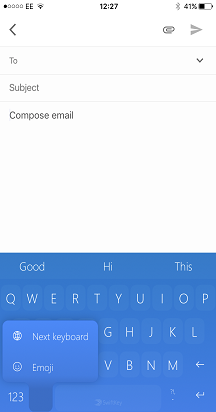
- Ao premir longamente a tecla "enter" (enter) encontrada no canto inferior direito do teclado.
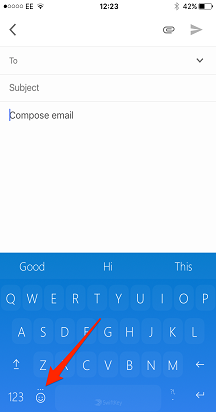
- Com a tecla de emoji dedicada na parte inferior esquerda.

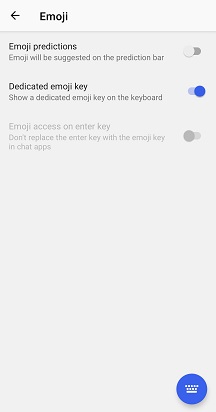
Altere as suas preferências de emoji ao seguir os passos abaixo:
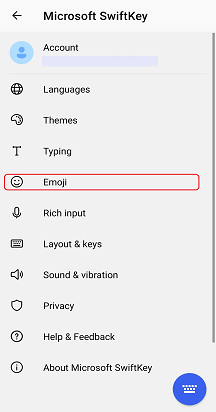
- Abrir a aplicação Microsoft SwiftKey
- Toque em 'Emoji'
- Alterne a definição "Tecla de emoji dedicada" para a posição ativada

Como utilizar o painel de emojis
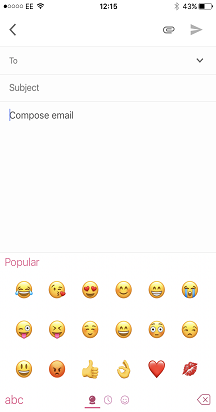
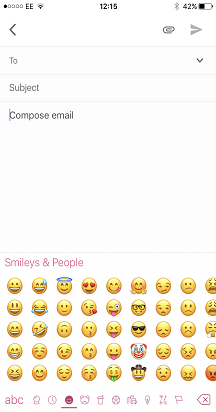
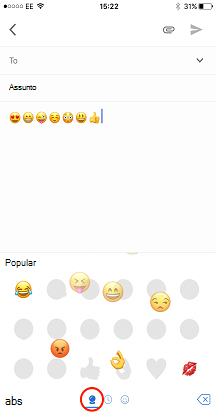
O painel de emojis permite-lhe localizar e inserir emojis facilmente em mensagens. O painel de largura total permite-lhe ver uma grande seleção de emojis de cada vez.
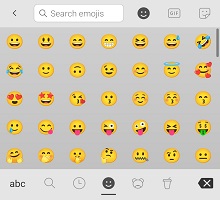
Depois de encontrar o emoji que procura, basta tocar para inserir no campo de texto quantas vezes quiser. Quando terminar, basta tocar na tecla "abc" no canto inferior esquerdo para voltar ao teclado padrão.
2 - Predição de emojis
O que é a predição do Emoji?
Como provavelmente sabe, no Microsoft SwiftKey gostamos de prever coisas (principalmente palavras). O que poderá não saber é que a sua Microsoft SwiftKey Keyboard também lhe fornece a opção de ter emojis sugeridos na barra de predição.
Com a predição de emojis ativada, Microsoft SwiftKey sugerirá emojis na barra de predição para várias palavras. Também irá aprender com a sua utilização de emojis para que, se enviar sempre um emoji específico após uma determinada palavra, Microsoft SwiftKey terá isso pronto e à sua espera, da seguinte forma:

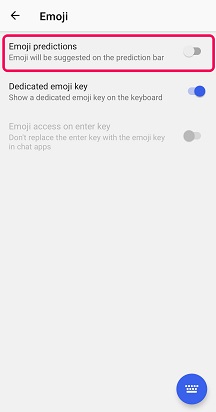
Como ativar/desativar a predição de Emojis
Para ativar ou desativar a predição de emojis, faça o seguinte:
- Abrir a aplicação Microsoft SwiftKey
- Toque em 'Emoji'
- Alterne a definição "Predições de emojis" para a posição ativada

Contacte-nos
Para obter mais ajuda, contacte o Suporte através do Suporte do Microsoft SwiftKey – Contacte-nos