
1 - O que é o Tradutor para Microsoft SwiftKey?
O Microsoft Translator está agora disponível para utilização a partir do seu Microsoft SwiftKey Keyboard.
O Tradutor para Microsoft SwiftKey permite-lhe traduzir texto de forma rápida e fácil em mais de 60 idiomas sem nunca sair do teclado.
2 - Quantos idiomas é suportado pelo Tradutor?
Tal como o Microsoft Translator, os smarts de tradução do Microsoft SwiftKey suportam mais de 60 idiomas. É fornecida uma lista completa abaixo em FAQ
3 - Como utilizar o Tradutor
Escrever com Traduções
Microsoft SwiftKey Translator é perfeito para mensagens (ou quaisquer interações entre trás e para a frente). Veja o exemplo seguinte que mostra uma conversação entre duas pessoas. Um deles é fluente em alemão, o outro não. Microsoft SwiftKey Translator pode ajudar ao traduzir tanto à medida que escreve como lê mensagens.
Copie o texto de que precisa traduzido.
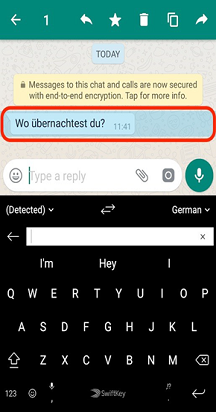
Microsoft SwiftKey Translator irá detetar o idioma utilizado e apresentar o texto traduzido acima do teclado.
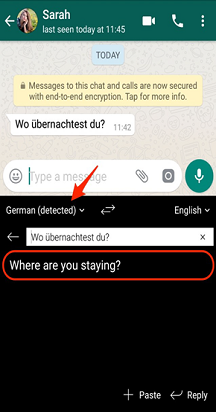
Toque no "X" ou prima "Responder" para limpar a barra de tradução.
Agora comece a escrever a sua resposta - verá Microsoft SwiftKey Tradutor traduz do idioma nativo para o alemão de imediato.

Escolher um Idioma
Microsoft SwiftKey Translator faz um bom trabalho ao detetar idiomas utilizados. No entanto, as opções de idioma podem ser especificadas caso opte por alterar a entrada e a saída.
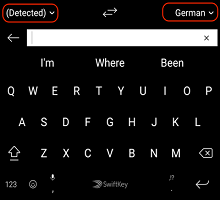
Toque numa seta para abrir o menu do seletor de idiomas.
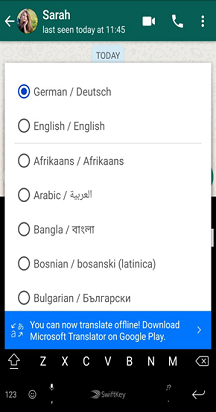
4 - Como Traduzir offline
Microsoft SwiftKey Translator foi concebido para trabalhar online, mas se transferir a aplicação Microsoft Translator a partir da Google Play Store, também poderá utilizá-la offline.
Para utilizar o Tradutor offline
Obtenha o Microsoft Translator a partir do Google Play.
Abra o Microsoft Translator.
Toque nas reticências no canto direito do ecrã.
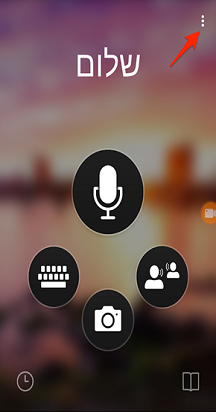
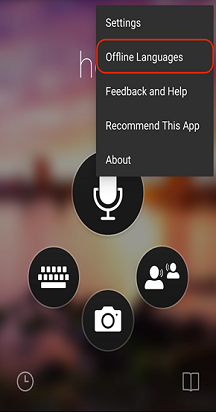
Selecione "Idiomas Offline" no menu.
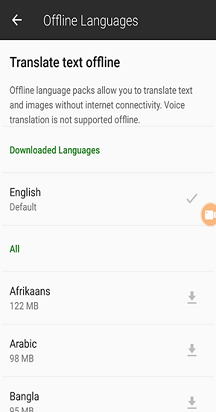
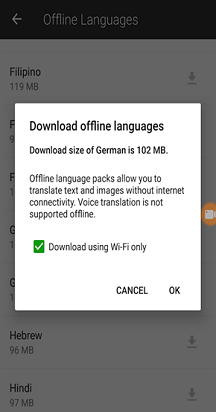
Escolha um idioma que pretenda utilizar offline na lista. Os tamanhos dos ficheiros podem ser grandes, pelo que recomendamos que ligue primeiro ao Wi-Fi.
5 -FAQ
- Quais são os mais de 60 idiomas oferecidos?
O tradutor suporta os seguintes idiomas: Afrikaans, Árabe, Bangla, Bósnio (Latim), Búlgaro, Cantonês (Tradicional), Catalão, Chinês (Simplificado), Chinês (Tradicional), Croata, Checo, Dinamarquês, Neerlandês, Inglês, Estónio, Fijiano, Filipino, Finlandês, Francês, Alemão, Grego, Crioulo Haitiano, Hebraico, Hindi, Hmong Daw, Húngaro, Indonésio, Italiano, Japonês, Kiswahili, Coreano, Letão, Lituano, Malaio, Malaio, Maltês, Norueguês, Persa, Polaco, Português, Quer'etaro Otomi, Romeno, Russo, sérvio (cirílico), sérvio (latim), eslovaco, esloveno, espanhol, sueco, tahitiano, tailandês, turco, ucraniano, urdu, vietnamita, galês e yucatec maya.
Contacte-nos
Para obter mais ajuda, contacte o Suporte através do Suporte do Microsoft SwiftKey – Contacte-nos