
Como utilizar o Tom no Teclado Microsoft SwiftKey
Estamos entusiasmados por apresentar a nossa nova funcionalidade Tom no teclado Microsoft SwiftKey. A funcionalidade de tom suporta vários idiomas. Esforçamo-nos por proporcionar a melhor experiência possível, mas tenha em atenção que podem existir algumas variações de qualidade para diferentes idiomas. Agradecemos a sua compreensão e paciência.
Tom
A nossa funcionalidade Tom permite-lhe alterar o tom do texto que introduziu no campo de entrada. Utiliza inteligência artificial para ajudar os utilizadores a melhorar a sua escrita ao sugerir palavras alternativas e reordenar frases. A funcionalidade de tom foi desenvolvida com os requisitos de Standard MS RAI.
Temos os tons "Professional", "Casual", "Polite" e "Social Post".
1. O que é o Tom para Microsoft SwiftKey teclado?
Quando introduz texto ou mensagem no campo de entrada com a funcionalidade Tom, a funcionalidade de IA irá reescrever o seu texto e fornecer-lhe opções com tons diferentes.
2. Como utilizar o Tom?
Na barra de ferramentas, toque no ícone Copilot e poderá ver a opção "Tom".

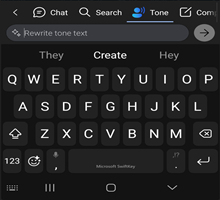
Como utilizar o Tom de três formas diferentes
Alteração de tom com texto no campo de entrada:
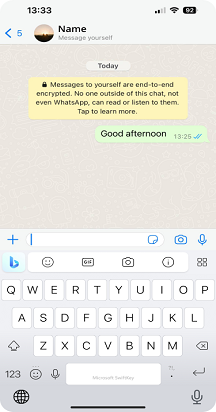
- Abra SwiftKey teclado.
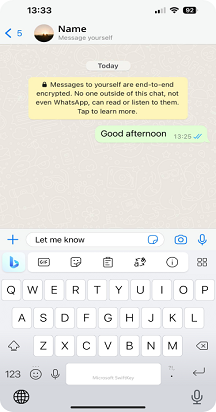
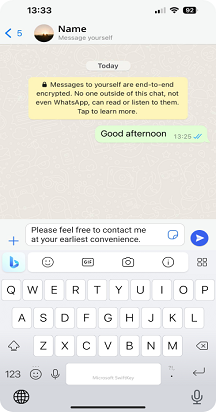
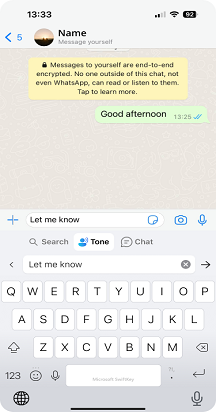
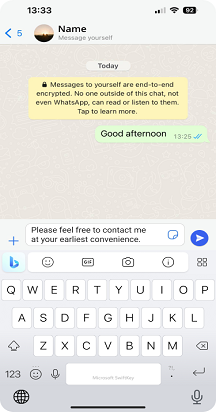
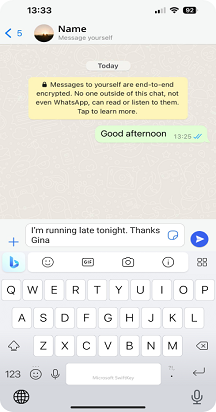
- Escreva algum texto no campo de entrada.
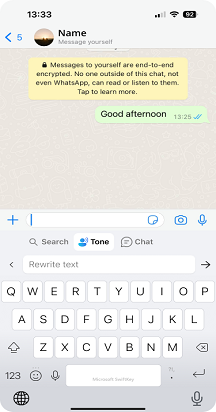
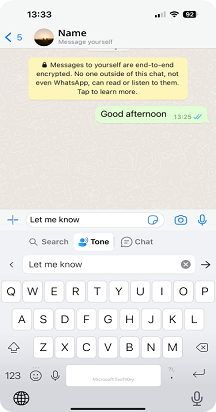
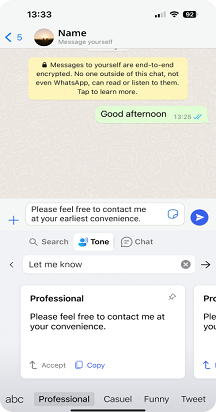
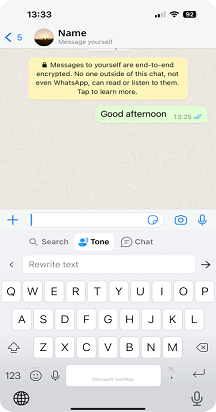
- Toque no ícone Copilot, selecione "Tom" e o texto aparecerá automaticamente no campo de entrada "Tom (Reescrever texto)".
- Toque em ->.
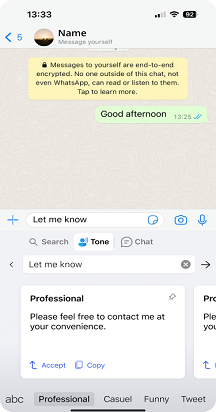
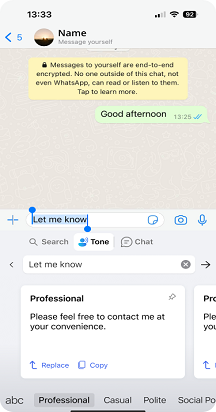
- Ser-lhe-ão atribuídos diferentes tons como "Professional", "Casual", "Educado" e "Publicação Social".
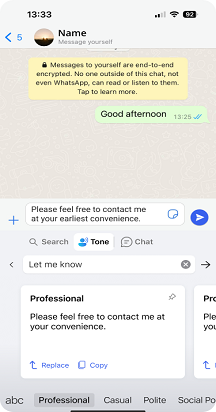
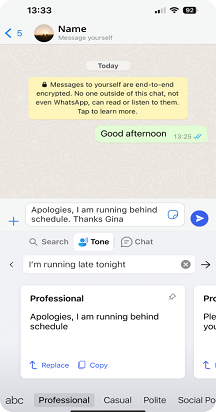
- Ao tocar em Aceitar, irá substituir o texto na sua aplicação pelo texto de tom atualizado. Também pode utilizar Copiar, para que possa colar o texto onde quer que seja necessário na sua aplicação.

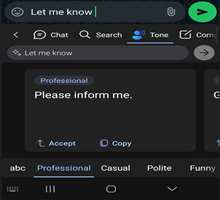
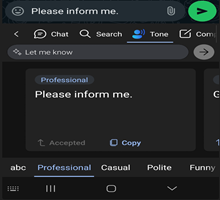
Tom sem texto no campo de entrada:
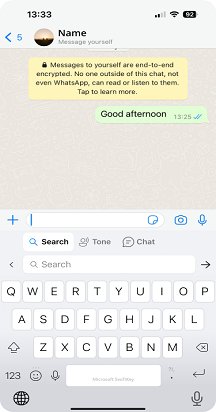
- Toque no ícone Copilot na barra de ferramentas e, em seguida, selecione Tom.
- Agora, introduza texto no campo (Reescrever texto) e toque em ->.
- Ser-lhe-ão atribuídos diferentes tons como "Professional", "Casual", "Educado" e "Publicação Social".
- Ao tocar em Aceitar, irá substituir o texto na sua aplicação pelo texto de tom atualizado. Também pode utilizar Copiar, para que possa colar o texto onde quer que seja necessário na sua aplicação.
Tom para texto selecionado:
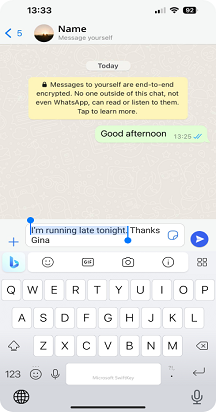
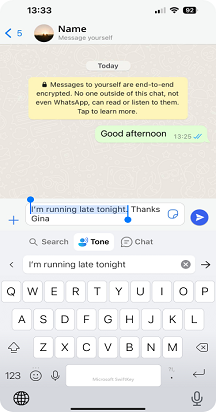
- Introduza algum texto no campo de entrada e selecione uma parte do texto.
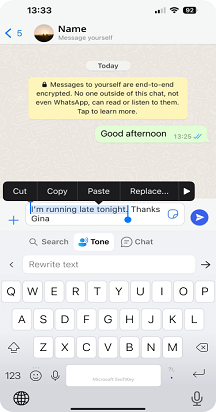
- Toque no ícone Copilot e selecione Tom.
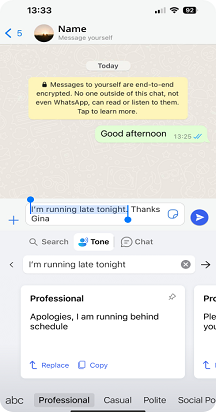
- O texto que selecionou anteriormente será adicionado automaticamente em Tom. Pode tocar em -> para obter reescritas de texto.
- Poderá ver um novo texto para substituir o texto original no campo de entrada selecionado.
- Ser-lhe-ão atribuídos diferentes tons como "Professional", "Casual", "Educado" e "Publicação Social".
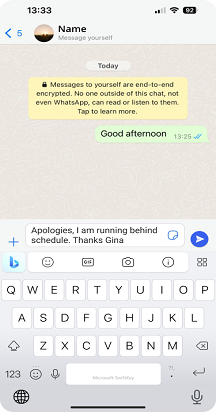
- Ao tocar em Aceitar, irá substituir o texto na sua aplicação pelo texto de tom atualizado. Também pode utilizar Copiar, para que possa colar o texto onde quer que seja necessário na sua aplicação.
*Se tiver algum problema ao carregar os resultados, pedimos-lhe que feche e reabra ou toque em tentar novamente*.
Nota: para utilizar as funcionalidades Tom e Chat, tem de iniciar sessão com a sua conta Microsoft.
Nota: "As novas funcionalidades do Copilot estão disponíveis para transferência a partir da Google Play Store. Se SwiftKey veio pré-instalada no seu dispositivo, as novas funcionalidades poderão não funcionar. Contacte o fabricante do telemóvel. Pedimos desculpa pelo incómodo.

Fale Conosco
Para obter mais ajuda, contacte o Suporte através do Suporte do Microsoft SwiftKey – Contacte-nos