
Resolução de problemas de desempenho no Microsoft SwiftKey Keyboard
Se parecer que o seu Microsoft SwiftKey Teclado está a drenar a bateria, está com problemas de atraso do teclado ou falhas frequentes, siga os passos de resolução de problemas descritos abaixo.
- Por que estou a ter um grande atraso?
- Porque é que Microsoft SwiftKey está a drenar a bateria?
- Porque é que Microsoft SwiftKey falha repetidamente?
1 - Por que motivo estou a deparar-me com muitos atrasos com o meu teclado Microsoft SwiftKey para Android?
Focamo-nos bastante no desempenho e na velocidade em cada criação da aplicação. Para garantir que obtém a melhor experiência, recomendamos que instale a atualização mais atual disponível na Google Play Store.
Se o teclado Microsoft SwiftKey estiver a abrandar, tal poderá dever-se a um dos vários motivos:
- Existem aplicações que consomem demasiada memória, pelo que o teclado não pode utilizar o suficiente para funcionar rapidamente. Isto acontece quando tem várias aplicações de utilização de memória elevada em execução, por isso, se tiver este tipo de aplicações abertas, experimente fechá-las.
- Está a utilizar aplicações otimizadoras de desempenho que não permitem que Microsoft SwiftKey sejam executadas com todo o seu potencial.
- O telemóvel é um dispositivo de extremidade inferior e não tem memória suficiente para ser utilizado pelo teclado. Se esta for uma limitação de hardware, há muito pouco que possa ser feito. Fechar a aplicação (ao mudar de teclado ou pará-la manualmente) irá forçar tudo a recarregar e libertar alguma memória, mas a carga inicial será lenta.
- Está a utilizar vários idiomas e tem o Flow ativado. Experimente manter um idioma e desativar o Flow.
- Por vezes, recomendamos limpar a cache da aplicação, uma vez que isto pode ajudar como último recurso, mas normalmente não o recomendamos como uma solução para o atraso.
2 - Porque é que a minha bateria drena muito rapidamente ao utilizar Microsoft SwiftKey?
Se utilizar determinadas aplicações de poupança ou monitorização da bateria para controlar a utilização de energia do dispositivo, como o Battery Doctor ou Greenify, o Microsoft SwiftKey Keyboard poderá ter sido sinalizado para consumo elevado de energia.
Tenha em atenção que este tipo de relatórios referem-se apenas à percentagem de perda de bateria associada a cada aplicação em utilização.
Por outro lado, para saber que percentagem da capacidade real da bateria cada aplicação está a utilizar, deve marcar as definições do Android em Definições > Bateria.
Por exemplo, se a bateria estiver totalmente carregada, existem apenas duas aplicações em execução cada uma responsável por metade dessa perda de bateria e a bateria cai para 98%, o Battery Doctor irá comunicar ambas as aplicações com um consumo de 50% cada, enquanto as definições do Android irão comunicar ambas as aplicações com 1% cada.
No entanto, se tiver reparado num consumo de energia superior a 1% nas definições do Android ou se a bateria esgotar mais rapidamente do que o habitual, submeta um pedido de suporte e forneça as seguintes informações:
- A versão do teclado do Microsoft SwiftKey que pode ser encontrada no menu "Acerca de Microsoft SwiftKey"
- A sua versão atual do SO Android
- A estrutura e o modelo do seu dispositivo
- Utiliza uma aplicação específica para medir a utilização da bateria?
- Tem sessão iniciada numa Conta Microsoft SwiftKey?
- Quantos idiomas e que idiomas ativou no Microsoft SwiftKey?
- Os seus problemas começaram depois de alterar algo no seu dispositivo? Se sim, o que era?
3 - Porque é que o meu teclado Microsoft SwiftKey está a falhar repetidamente?
Se o teclado do Microsoft SwiftKey não estiver a comportar-se como deveria, pode tentar limpar os dados e efetuar uma nova instalação.
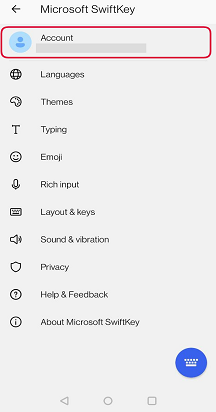
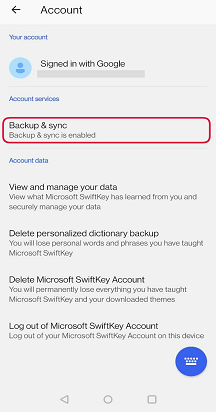
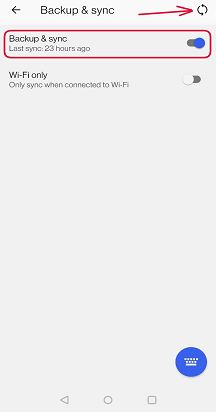
Certifique-se de que tem sessão iniciada na sua Conta do Microsoft SwiftKey e de que tem a Cópia de Segurança & Sincronização ativada.
Toque no botão atualizar para forçar uma Cópia de Segurança.
Depois:
- Aceda às Definições do Dispositivo
- Localizar "Gestor de Aplicações" ou "Aplicações"
- Desloque-se para baixo até 'Microsoft SwiftKey Keyboard' e selecione-o na lista
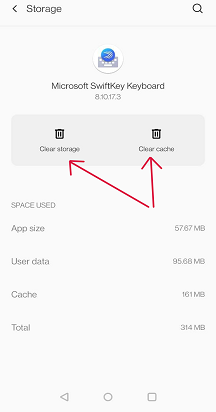
- Selecione "Armazenamento" e, em seguida, toque para limpar a cache e os dados
- Desinstalar Microsoft SwiftKey
- Transferir Microsoft SwiftKey novamente a partir da Google Play Store

Se os passos acima não corrigirem o comportamento do seu Microsoft SwiftKey, comunique-o à nossa Equipa de Suporte a partir da ligação de contacto abaixo.
Fale conosco
Para obter mais ajuda, contacte o suporte através do Suporte do Microsoft SwiftKey - Contacte-nos