O aprendizado online pode apresentar desafios específicos para a segurança do aluno. Reunimos Teams para Educação melhores práticas, tanto para administradores como para educadores, para estabelecer políticas de segurança e administrar reuniões e canais com controlos recomendados. Trabalhando em conjunto, estes cenários ajudam a garantir um ambiente mais seguro e produtivo para os seus alunos enquanto utilizam o Teams.
Observação
Este guia foi projetado para servir como a base para o plano de segurança da instituição educacional. Atualizaremos regularmente estas recomendações.
Outros recursos que você pode estar procurando:
Os administradores de TI desempenham um papel fundamental na configuração de políticas seguras para os estudantes e professores no Teams for Education. Dividimos as práticas recomendadas neste guia com explicações para as diferentes políticas e configurações.
Neste artigo
- Consulte o guia rápido da nossa política para obter uma referência rápida.
- Configurar identidades seguras para estudantes e professores
- Limitar a utilização pessoal do Teams num ambiente escolar
- O que são políticas do Teams e configurações de administração?
- Reuniões: Configurar chamadas, reuniões e conversas seguras
- Conversas: Configurar chats e canais seguros
Configurar identidades seguras para seus estudantes e professores
Recomendamos vivamente que crie identidades de estudante no seu inquilino para o ensino à distância. Solicitar que alunos e professores entrem no Teams antes de participar em reuniões é o ambiente de reunião virtual mais seguro para a aprendizagem remota. Isso pode ajudar os educadores a impedirem que usuários não autorizados tenham acesso às reuniões online.
Para mais informações sobre como configurar identidades e licenças para a sua organização, consulte o nosso guia Introdução ao Microsoft Teams para aprendizagem remota .
Limitar a utilização pessoal do Teams num ambiente escolar
A experiência do Microsoft Teams suporta contas escolares, profissionais e pessoais. Se quiser restringir a capacidade dos estudantes de iniciar sessão com as suas contas pessoais, pode configurar restrições através de Políticas de dispositivos.
Saiba mais sobre o Microsoft Teams para a sua vida pessoal.
O que são políticas do Teams e configurações de administração?
Importante
- Os administradores de TI podem executar o Assistente de Políticas de Teams para Educação para aplicar facilmente a maioria das políticas recomendadas neste artigo ao seu inquilino. O assistente ajusta as Predefinições globais de um conjunto básico de políticas com definições recomendadas para a segurança dos estudantes e aplica-as aos estudantes. A sua execução também cria e atribui um conjunto de políticas personalizadas a um grupo de educadores e funcionários.
- Se já utilizou o Assistente de Políticas para aplicar políticas aos seus estudantes, educadores e funcionários, utilize este artigo como referência para obter medidas de segurança adicionais ou se preferir criar e gerir manualmente políticas para o seu inquilino.
As políticas e configurações administrativas das equipas permitem-lhe controlar a forma como as equipas se comportam no seu ambiente e que nível de acesso os utilizadores individuais têm a determinadas funcionalidades. Para manter a segurança do aluno, você deve usar políticas administrativas para controlar quem pode usar o chat particular e a chamada privada, quem pode agendar reuniões e quais tipos de conteúdo podem ser compartilhados. As políticas devem ser ajustadas aos estudantes e professores para manter o ambiente seguro.
Recomendamos que você use a definição de política global (padrão para toda a organização) para estudantes. Isso garante que todos os novos usuários tenham a política mais conservadora definida e reduz o risco de que um aluno receba níveis inadequados de acesso.
Consulte o nosso guia de políticas e pacote de políticas do Teams para Educação para obter mais detalhes sobre as políticas do Teams e a melhor forma de as implementar no seu ambiente.
Reuniões: Configurar chamadas, reuniões e conversas seguras
Controlar quem participa nas reuniões como apresentadores por padrão
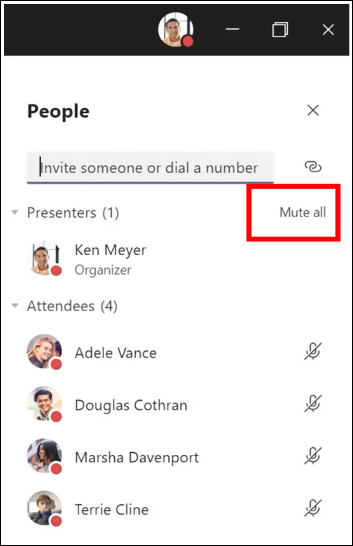
Há duas funções disponíveis nas reuniões do Teams: apresentador e participante. Os apresentadores podem gerenciar os participantes da reunião e compartilhar conteúdo, enquanto a função de um participante é mais controlada. Em muitos casos, é mais seguro se os alunos ingressem nas reuniões como participantes. Isso garante que não é possível remover outros participantes, ativar o mudo ou ter outros controles elevados na reunião.
Os educadores podem utilizar a definição Quem pode apresentar dentro das opções da reunião para controlar quem se junta às suas reuniões como participantes, mas os administradores também podem utilizar a seguinte política para definir o valor predefinido desta definição, de modo a que apenas o organizador da reunião se junte como apresentador e os estudantes se juntem como participantes.
Aplicar esta política de reunião aos educadores:
- Quem pode apresentar: apenas organizadores e co-organizadores
Impedir que usuários anônimos ingressem
Solicitar que os participantes se conectem ao Teams antes de participar de uma reunião é o primeiro passo para impedir que usuários não autorizados obtenham acesso a uma reunião. Quando um participante de uma reunião está conectado, um professor pode facilmente identificar o participante, o que torna mais fácil determinar se eles devem ser permitidos na reunião.
Se tiver fornecido aos seus alunos e educadores licenças de participação em equipas e não pretender permitir que os participantes participem em reuniões sem se inscreverem em equipas, assegure-se de que o seguinte cenário de reunião é definido:
Os utilizadores anónimos podem participar numa reunião: Desativado
Pode haver casos em que queira permitir que utilizadores anónimos participem numa reunião dentro da sua escola ou distrito. Por exemplo, pode estar a utilizar reuniões de equipas para discussões de pais, consultas externas ou outros casos.
Se optar por permitir reuniões anónimas, certifique-se de que os organizadores da reunião estão a utilizar as definições adequadas do lobby da reunião e a seguir as melhores práticas do lobby da reunião. Configure as seguintes definições para assegurar que os participantes anónimos não sejam automaticamente admitidos nas reuniões.
Aplicar estas definições de política de reunião aos organizadores de reuniões:
- Permitir que pessoas anónimas e autores de chamadas por acesso telefónico iniciem uma reunião:Desativado
- People acesso telefónico podem ignorar a sala de espera: Desativado
- **Quem pode ignorar o lobby:**Apenas organizadores e co-organizadores
Impedir que os alunos agendem reuniões e eventos ao vivo
Utilizar estas definições de política de reunião para remover a capacidade de um estudante de marcar reuniões, criar eventos ao vivo, e participar em chamadas privadas com professores e outros estudantes.
Aplicar estas definições de política de reunião aos estudantes:
- Permitir Reunir agora nos canais:Desativado
- Permitir o suplemento do Outlook:Desativado
- Permitir o agendamento de reuniões de canal:Desativado
- Permitir o agendamento de reuniões privadas:Desativado
- Permitir Reunir agora em reuniões privadas:Desativado
Aplicar esta política de eventos ao vivo aos estudantes:
- Permitir agendamento:Desativado
Impedir que os alunos participem de reuniões desacompanhados
Os educadores podem usar as opções de ignorar o lobby da reunião para controlar quem pode ingressar nas reuniões diretamente sem precisar ser admitido primeiro no lobby na reunião. Limitar quem tem acesso a esse recurso pode ajudar os educadores a impedirem que os usuários não autorizados tenham acesso às reuniões online.
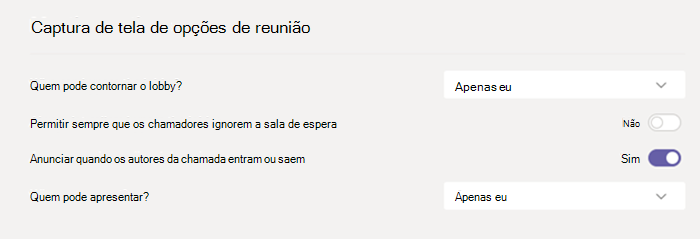
Os educadores devem definir Quem pode ignorar o lobby para Apenas eu para garantir que apenas eles, como organizadores da reunião, podem participar diretamente na reunião. Isto garantirá que os estudantes e quaisquer outros participantes terão de esperar no lobby até serem admitidos na reunião. Esta definição também impedirá os estudantes de se juntarem à reunião sem supervisão.
Além de habilitar o lobby da reunião, educadores devem executar etapas para ajudar a impedir que os alunos ingressem em reuniões desacompanhados seguindo as práticas recomendadas de lobby. Certifique-se de que os educadores da sua escola ou distrito estão cientes das medidas adicionais que podem tomar para apoiar a segurança dos alunos.
Importante
Existem algumas situações em que o educador original que agendou uma reunião não está presente para iniciar a reunião, como por exemplo um dia em que um substituto está a lecionar. Se um educador tiver definido Quem pode ignorar o lobby para Apenas eu para uma reunião e não conseguir iniciar a reunião para admitir outras pessoas, recomendamos que o professor original cancele a reunião para a turma. Em seguida, o educador responsável pela turma do dia deverá criar uma nova reunião. Dessa forma, ele é o organizador da reunião e terá controlo total sobre a mesma.
Utilize esta política de reunião para definir Quem pode ignorar o lobby para Apenas eu por predefinição para os educadores.
Aplicar esta política de reunião aos educadores:
- **Admissão automática de pessoas:**Apenas organizador
Desabilitar o chat da reunião para todas as reuniões
Aplicar esta política de reunião para desativar todas as conversas de reunião para estudantes:
- Permitir conversas em reuniões:Desativado
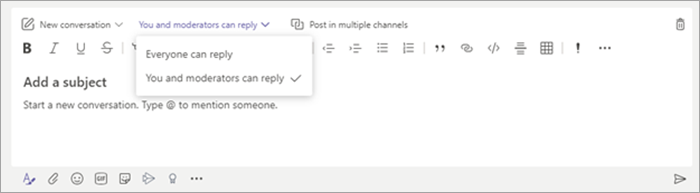
Impedir que os alunos enviem conversas em reuniões de canal
Certifique-se de que os educadores do seu ambiente estão cientes das medidas adicionais que podem tomar para controlar o chat dos estudantes nas reuniões dos canais.
Limitar os planos de fundo personalizados que podem ser usados durante chamadas de vídeo
Utilize esta política de reunião se quiser impedir os estudantes de carregar fundos de vídeo personalizados, mas mesmo assim gostaria de permitir que os estudantes desfoquem o seu fundo de vídeo ou escolham uma imagem de Equipa predefinida para usar como fundo.
Use oPowerShell para atribuir esta política de reunião aos alunos:
- **VideoFiltersMode:**BlurandDefaultBackgrounds
Desabilitar chamadas particulares para estudantes
Use esta política de chamada para desabilitar todas as chamadas particulares e chamadas de grupo para os estudantes.
Aplique esta política de chamada aos alunos:
- Fazer chamadas privadas:Desativado
Desabilitar o recurso Ligar para mim para estudantes
No Microsoft Teams, o recurso Telefonar-me oferece aos usuários uma maneira de ingressar na parte de áudio de uma reunião por telefone. Os usuários recebem a parte de áudio da reunião por meio de seu telefone celular ou fixo e a parte de conteúdo da reunião, por exemplo, quando outro participante da reunião compartilha a tela ou reproduz um vídeo — por meio de seu computador.
Esse recurso é controlado no nível do organizador. Para impedir que os alunos usem esse recurso em reuniões de classe, desative esta configuração de Audioconferência para educadores que organizam reuniões de classe:
- **Discagem de reuniões:**Desligado
Desabilitar a Walkie Talkie para estudantes
Observação
Esse é um recurso de pré-visualização ou versão antecipada.
O aplicativo Walkie Talkie no Teams pode fornecer aos educadores recursos de comunicação push-to-talk instantâneos. Os educadores podem usar o aplicativo para se conectar rapidamente pelo campus sem fazer chamadas de voz ou enviar mensagens. O Walkie Talkie funciona em praticamente qualquer lugar com a conectividade de rede do telefone ou sem fio. Enquanto o Walkie Talkie é uma ferramenta poderosa para educadores, pode ser uma distração para os alunos. Use esta política para desabilitar o acesso ao Walkie Talkie para os estudantes:
Aplique esta política de permissão do aplicativo Teams aos alunos:
- Aplicativos da Microsoft: bloqueie aplicativos específicos e permita todos os outros.
- Selecione Walkie Talkie na lista de aplicativos.
Conversas: Configurar chats e canais seguros
Impedir que os alunos criem uma equipe
Cada equipe do Microsoft Teams está associada a um grupo do Microsoft 365. Para impedir que os alunos criem equipes, você deve remover sua capacidade de criar um grupo do Microsoft 365 seguindo estas instruções.
Permitir que os professores excluam mensagens do canal
Use esta política de sistema de mensagens para permitir que os professores excluam todas as mensagens enviadas dentro das reuniões do canal e da conversa de canal que eles possuem.
Dica
Isso permitirá que os professores removam conteúdos inadequados que possam ser publicados dentro de um canal.
Aplique esta política de mensagens aos educadores:
- Os proprietários podem excluir as mensagens enviadas:Ativado
Permitir que educadores excluam mensagens de chat e reuniões particulares
Habilite o chat supervisionado e atribua educadores a funções de supervisor de chat para que eles possam excluir mensagens em chats ou reuniões privadas.
As mensagens excluídas ainda estão disponíveis para prevenção contra perda de dados e outras finalidades de auditoria depois de serem excluídas.
Habilitar o monitoramento para chat e conteúdo de canal
As instituições educacionais podem usar serviços de terceiros, como Gaggle,Senso ou LightSpeed Systems, para habilitar o monitoramento de conteúdo no Teams.
Escolas e universidades também podem usar a conformidade de comunicação, que é uma solução no Microsoft 365 que ajuda a minimizar os riscos de comunicação, ajudando você a detectar, capturar e agir em mensagens inadequadas em sua organização.
Use o Supervised Chat se quiser que os educadores estejam presentes em todas as conversas de chat dos alunos.
Controlar a classificação de conteúdo Giphy
Use essa política se quiser impedir que os alunos enviem conteúdo do Giphy.
Aplique esta política de mensagens aos alunos:
- Usar Giphys em conversas:Desativado
Use esta política para definir a classificação de conteúdo Giphy apropriada para os alunos. Definir essa política com o valor a seguir significará que os alunos poderão inserir Giphys em chats, mas serão estritamente restritos ao conteúdo adulto.
Aplique esta política de mensagens aos alunos:
- Classificação do conteúdo do Giphy:Estrito
Desabilitar a capacidade do aluno de remover outras pessoas das conversas em grupo
Use essa política para controlar se os alunos podem remover outros usuários das conversas em grupo.
Aplique esta política de mensagens aos alunos:
- Remover usuários de chats em grupo:Desativado
Desabilitar a capacidade do aluno de remover ou editar suas próprias mensagens
Dar aos alunos a capacidade de remover e editar suas próprias mensagens fornece ferramentas úteis de automoderação, mas se você estiver preocupado com o abuso desse recurso pelos alunos, habilite essas configurações para impedir que os alunos removam ou editem as mensagens enviadas.
Aplicar estas configurações de política de mensagens aos alunos:
- Excluir mensagens enviadas:Desativado
- Editar mensagens enviadas:Desativado
Desabilitar chamadas particulares para estudantes
Use esta política para desabilitar o chat particular para estudantes. Se esta política estiver desabilitada, os alunos não poderão conversar em particular com educadores e outros alunos. Os alunos ainda poderão usar os canais de comunicação, mesmo quando estiverem desabilitados.
Aplique esta política de mensagens aos alunos:
- Chat:Desligado
Desabilitar a criação de canal privado para os estudantes
Use esta política para desabilitar a criação de canal privado para os estudantes.
Aplique esta política do Teams aos alunos:
- Criar canais privados:Desativado
Como impedir o acesso externo (federação) de alunos
O acesso externo é uma maneira de os usuários do Teams de um domínio externo encontrarem, ligarem, conversarem e marcarem reuniões com você no Teams. Você também pode usar o acesso externo para se comunicar com usuários externos que ainda usam o Skype for Business (online e local).
Talvez você queira habilitar o acesso externo para educadores em sua instituição para que eles possam colaborar com colegas fora de seu locatário. Embora você tenha habilitado o acesso externo para seu locatário, ainda é possível desabilitar esse recurso para os alunos para que eles não possam ser contatados por participantes fora dos limites do locatário.
Aplique esta política aos alunos:
- EnableFederationAccess: Falso
Observação
Você precisará usar o PowerShell para alterar o valor dessa configuração de política.