Este artigo aplica-se aos gestores de primeira linha.
Pode utilizar um livro do Excel para colocar os seus horários em Turnos. Importar a sua agenda do Excel para o Shifts pode ajudá-lo a configurar a sua equipa mais rapidamente, especialmente se gerir uma equipa grande.
Neste artigo
Passo 1: Transferir o modelo do Excel
Passo 2: preencher a sua agenda no Excel
Passo 3: Carregar o ficheiro do Excel
Ver e corrigir erros de importação
Visão Geral
Uma importação do Excel pode efetuar as seguintes ações, o que faria manualmente em Turnos:
- Atribua turnos e folgas para cada membro da sua equipa.
- Adicione turnos abertos.
- Organizar turnos por grupo.
- Adicionar membros de equipa a grupos.
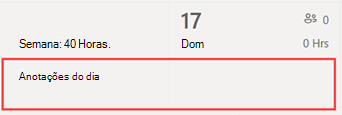
- Adicione notas para o dia.
Se preferir preencher manualmente uma agenda, consulte Criar uma agenda de equipa em Turnos e Adicionar turnos à agenda em Turnos.
Observação
- Uma importação do Excel permite-lhe adicionar informações de agendamento, como turnos, folgas e turnos abertos. Editar ou eliminar informações de agendamento que já existem no Shifts não é possível através de uma importação do Excel.
- Se desativou turnos abertos nas definições de Turnos ou se não tiver permissões para adicionar grupos a Turnos, não poderá adicionar turnos abertos ou organizar turnos por grupos através de uma importação do Excel.
- Não pode importar uma agenda com mais de dois anos de antecedência da data atual.
Primeiro, introduza as suas informações de agenda num livro do Excel e, em seguida, importe o livro para Turnos ao carregá-lo. Os turnos incluem um modelo do Excel que pode transferir e utilizar para introduzir as suas informações de agendamento.
Pode criar um novo ficheiro com base no modelo ou pode adicionar as suas informações de agenda diretamente no mesmo. Se utilizar o modelo, certifique-se de que elimina os dados de exemplo no mesmo antes de carregar o ficheiro.
Importante
Certifique-se de que o idioma definido no seu dispositivo e o formato de número no Excel estão definidos para a mesma região. Isto garante que os formatos de data no Teams correspondem ao que introduziu no Excel. O Teams reflete o mesmo formato de data e hora que as definições de idioma, data e hora do seu dispositivo.
Por exemplo, se o seu dispositivo e o Excel estiverem definidos como inglês (Estados Unidos), o formato de data do Excel de 11/08/2024 representa com precisão 8 de novembro de 2024 no Teams. Se o seu dispositivo estiver definido como Inglês (Reino Unido) e o Excel estiver definido como Inglês (Estados Unidos), o formato de data do Excel de 11/08/2024 é interpretado como 11 de agosto de 2024 no Teams.
Passo 1: Transferir o modelo do Excel
No ambiente de trabalho ou na Web do Shifts, no canto superior direito da agenda, aceda ao botão >Mais opções
 Importar agenda.
Na página Importar agenda, selecione a ligação transferir o modelo para transferir o modelo do Excel.
Por predefinição, o ficheiro é guardado na pasta Transferências no seu computador com o seguinte nome: ImportScheduleTemplate_<ID> de.xlsx.
Passo 2: preencher a sua agenda no Excel
- Leia as instruções no modelo e consulte a secção modelo do Excel deste artigo para obter detalhes sobre como adicionar as suas informações de agendamento.
- Preencha a sua agenda no Excel.
Passo 3: Carregar o ficheiro do Excel
Depois de adicionar as suas informações de agenda, está pronto para importá-la para Turnos. Na página Importar agenda, selecione Carregar.
Na caixa de diálogo Carregar ficheiro do Excel , selecione Carregar ficheiro. Aceda ao local onde guardou o livro do Excel e, em seguida, selecione Abrir.
Depois de carregar o ficheiro, pode marcar o status de carregamento e os detalhes na tabela Histórico de importações. Verá um dos seguintes estados na coluna Estado :
- Importado indica que a sua agenda foi importada com êxito e é agora apresentada no seu calendário turnos.
- O erro indica que a sua agenda tem erros e não foi importada ou foi parcialmente importada. Verá uma ligação Transferir relatório na coluna Estado se a sua agenda tiver sido parcialmente importada. Saiba como ver e corrigir erros de importação.
Importante
A tabela mostra a status dos últimos 10 carregamentos da sua equipa nos últimos 30 dias. Pode ver os carregamentos de si e de outros gestores de primeira linha na sua equipa. Se vários gestores de primeira linha da sua equipa estiverem a importar agendas para Turnos, certifique-se de que marcar o status do carregamento antes de ser removido da tabela.
Observação
- Um único ficheiro do Excel suporta um máximo de 30 000 entidades de agendamento, 10 000 de cada entidade (turnos, turnos abertos e folga). Se precisar de importar mais itens, crie outro ficheiro.
- Pode agendar folgas superiores a 24 horas. No entanto, os turnos e os turnos abertos com mais de 24 horas não são suportados.
Ver e corrigir erros de importação
Se a tabela Histórico de importações mostrar um Erro status quando importar o ficheiro do Excel, siga estes passos para ver e corrigir os erros de importação.
Selecione Transferir relatório na coluna Estado para transferir o ficheiro de erro do Excel.
Por predefinição, o ficheiro é guardado na pasta Transferências no seu computador com o seguinte nome: ImportScheduleErrors_<ID> de.xls.
Abra o ficheiro e aceda à folha de cálculo Erros . Cada linha mostra a localização de um erro e o que precisa de ser corrigido.

Aceda à folha de cálculo Turnos, Turnos Abertos ou Folgas e corrija os erros. As localizações dos erros estão realçadas a vermelho.

Neste exemplo, o turno é superior a 24 horas. Para corrigir o erro, altere a data de início ou de fim do turno.Quando terminar de corrigir os erros, guarde o ficheiro e, em seguida, importe-o novamente para Shifts.
Modelo do Excel
Utilize o modelo do Excel para o ajudar a colocar a sua agenda no Excel. O modelo contém as seguintes folhas de cálculo:
- Instruções: documentação de orientação sobre como introduzir as suas informações de agendamento.
- Turnos, Folgas e Turnos Abertos: para adicionar turnos, folgas e turnos abertos.
- Notas do Dia: para introduzir notas que correspondem a um dia específico.
- Membros: uma lista só de leitura das pessoas na sua equipa para as quais pode atribuir turnos.
Também pode criar o seu próprio livro do Excel com a estrutura descrita nas folhas de cálculo Turnos, Folgas, Turnos Abertos e Notas diárias.
Importante
- Não pode remover ou alterar a ordem das colunas nas folhas de cálculo. Caso contrário, receberá erros quando carregar o ficheiro.
- As colunas necessárias são marcadas como a negrito em cada folha de cálculo e não podem estar vazias.
Folha de cálculo turnos
Na folha de cálculo Turnos , cada turno aparece como uma linha com 12 colunas. Seguem-se detalhes sobre as colunas e como utilizá-las.
| Coluna | Propriedade | Tipo | Descrição | Entrada | Exemplo |
|---|---|---|---|---|---|
| A | Membro | Opcional | Nome do membro da equipe atribuído ao shift. | Insira o nome do membro da equipe. | Martin Fitzgerald |
| B | Email de trabalho | Obrigatório | Email endereço do membro da equipe. | Insira o endereço de email do membro da equipe. | mfitzgerald@contoso.com |
| C | Grupo | Obrigatório | Grupo de agendamento ao qual o membro da equipe pertence. | Insira texto, números e/ou caracteres especiais. Você pode adicionar um grupo novo ou existente. |
Artigos de couro |
| D | Data de início | Obrigatório | Data em que o turno é iniciado. | Formato: mm/dd/yyyy dd/mm/yyyy |
08/13/2024 13/08/2024 |
| E | Hora de Início | Obrigatório | Hora em que o turno é iniciado. | Formato: 12h 24h |
8h30 8h30 8:30 |
| S | Data de término | Obrigatório | Data em que o turno termina. | Formato: mm/dd/yyyy dd/mm/yyyy |
08/13/2024 13/08/2024 |
| G | Hora de Término | Obrigatório | Hora em que o turno termina. | Formato: 12h 24h |
15h45 15h45 1,545 |
| H | Cor do tema | Opcional | Cor para categorizar a mudança. | Insira uma das seguintes opções: 1. Branco 2. Azul 3. Verde 4. Roxo 5. Rosa 6. Amarelo 7. Cinza 8. Azul 9. DarkGreen 10. DarkPurple 11. DarkPink 12. DarkYellow |
2. Azul |
| I | Rótulo Personalizado | Opcional | Rótulo para personalizar a mudança. | Insira texto, números e/ou caracteres especiais. Máximo de 23 caracteres. | Artigos de couro pequenos |
| J | Interrupção não paga (minutos) | Opcional | Duração da interrupção de turno em minutos. | Insira um número (em minutos) que seja menor do que a duração da mudança. | 45 |
| K | Anotações | Opcional | Anotações para membros da equipe sobre essa mudança específica. | Insira texto, números e/ou caracteres especiais. Máximo de 500 caracteres. | Use nosso novo sistema para solicitar que os itens sejam entregues em nossa loja. |
| L | Compartilhado | Obrigatório | Opção para compartilhar a mudança com a equipe assim que as informações forem importadas. | Selecione Compartilhado ou Não Compartilhado. Se você optar por não compartilhar, poderá compartilhar o turno depois que ele for importado usando a opção Compartilhar com a equipe em Turnos. |
Não Compartilhado |
Planilha Time Off
Na planilha Time Off , cada item de folga temporal aparece como uma linha com 11 colunas. Veja detalhes sobre as colunas e como usá-las.
| Coluna | Propriedade | Tipo | Descrição | Entrada | Exemplo |
|---|---|---|---|---|---|
| A | Membro | Opcional | Nome do membro da equipa que tem folgas. | Introduza o nome do membro da equipa. | Martin Fitzgerald |
| B | Email de trabalho | Obrigatório | Email endereço do membro da equipa. | Introduza o endereço de e-mail do membro da equipa. | mfitzgerald@contoso.com |
| C | Data de Início | Obrigatório | Data em que começa a folga. | Formato: mm/dd/aaaa dd/mm/aaaa |
08/13/2024 13/08/2024 |
| D | Hora de Início | Obrigatório | Hora em que começa a folga. | Formato: 12h 24h |
00:00 00:00 00:00 |
| E | Data de Fim | Obrigatório | Data em que termina a folga. | Formato: mm/dd/aaaa dd/mm/aaaa |
08/20/2024 20/08/2024 |
| S | Hora de Fim | Obrigatório | Hora em que termina a folga. | Formato: 12h 24h |
00:00 00:00 00:00 |
| G | Motivo de Folga | Obrigatório | Razão que justifica folgas. | Introduza um motivo de folga na lista de motivos de folga disponíveis nas definições de Turnos para a sua equipa. | Férias |
| H | Cor do Tema | Opcional | Cor para categorizar as folgas. | Introduza uma das seguintes opções: 1. Branco 2. Azul 3. Verde 4. Roxo 5. Cor-de-rosa 6. Amarelo 7. Cinzento 8. Azul 9. Verde Escuro 10. DarkPurple 11. DarkPink 12. DarkYellow |
7. Cinzento |
| I | Anotações | Opcional | Notas para o membro da equipa sobre as suas folgas. | Introduza texto, números e/ou carateres especiais. Máximo de 500 carateres. | Desfrute das suas férias. |
| J | Partilhado | Obrigatório | Opção para partilhar as folgas com o membro da equipa assim que as informações forem importadas. | Selecione Partilhado ou Não Partilhado. Se optar por não partilhar, pode partilhar o turno depois de ser importado através da opção Partilhar com a equipa em Turnos. |
Compartilhado |
Abrir folha de cálculo do Shifts
Na folha de cálculo Abrir Turnos , cada turno aberto aparece como uma linha com 11 colunas. Seguem-se detalhes sobre as colunas e como utilizá-las.
| Coluna | Propriedade | Tipo | Descrição | Entrada | Exemplo |
|---|---|---|---|---|---|
| A | Grupo | Obrigatório | Grupo de agendamento a partir do qual o turno aberto pode ser pedido. | Introduza texto, números e/ou carateres especiais. Pode adicionar um grupo novo ou existente. |
Artigos em couro |
| B | Data de Início | Obrigatório | Data em que o turno aberto é iniciado. | Formato: mm/dd/aaaa dd/mm/aaaa |
08/13/2024 13/08/2024 |
| C | Hora de Início | Obrigatório | Hora em que o turno aberto é iniciado. | Formato: 12h 24h |
8h30 8h30 8:30 |
| D | Data de Fim | Obrigatório | Data em que o turno aberto termina. | Formato: mm/dd/aaaa dd/mm/aaaa |
08/13/2024 13/08/2024 |
| E | Hora de Fim | Obrigatório | Hora em que o turno aberto termina. | Formato: 12h 24h |
15h45 15h45 1,545 |
| S | Abrir Blocos | Obrigatório | Número de turnos abertos disponíveis para os membros do grupo solicitarem. | Introduza um número de 1 a 255. | 2 |
| G | Cor do Tema | Opcional | Cor para categorizar o turno aberto. | Introduza uma das seguintes opções: 1. Branco 2. Azul 3. Verde 4. Roxo 5. Cor-de-rosa 6. Amarelo 7. Cinzento 8. Azul 9. Verde Escuro 10. DarkPurple 11. DarkPink 12. DarkYellow |
6. Amarelo |
| H | Etiqueta Personalizada | Opcional | Etiqueta para personalizar o turno aberto. | Introduza texto, números e/ou carateres especiais. Máximo de 23 carateres. | Produtos de couro pequenos |
| I | Quebra Não Paga (minutos) | Opcional | Duração da quebra de turno em minutos. | Introduza um número (em minutos) inferior à duração do turno. | 45 |
| J | Anotações | Opcional | Notas para membros da equipa sobre este turno aberto específico. | Introduza texto, números e/ou carateres especiais. Máximo de 500 carateres. | Utilize o nosso novo sistema para pedir que os itens sejam entregues na nossa loja. |
| K | Partilhado | Obrigatório | Opção para partilhar o turno com o membro da equipa assim que as informações forem importadas. | Selecione Partilhado ou Não Partilhado. Se optar por não partilhar, pode partilhar o turno depois de ser importado através da opção Partilhar com a equipa em Turnos. |
Não Partilhado |
Folha de cálculo Notas do Dia
Para cada dia, pode adicionar uma nota.
| Coluna | Propriedade | Tipo | Descrição | Entrada | Exemplo |
|---|---|---|---|---|---|
| A | Data | Obrigatório | Data na qual você deseja que a nota apareça na agenda. | Formato: mm/dd/yyyy dd/mm/yyyy |
08/13/2024 13/08/2024 |
| B | Observação | Obrigatório | Mensagem para sua equipe. | Insira texto, números e/ou caracteres especiais. Máximo de 500 caracteres. | Treinamento local |
Em Turnos, as notas serão exibidas perto da parte superior da agenda, na data.