
Este artigo aplica-se a gestores de primeira linha.
Observação
Este recurso está atualmente no modo de visualização pública.
Com a funcionalidade Turnos abertos entre localizações no Turnos:
- Pode oferecer turnos abertos em múltiplas localizações (equipas) para os funcionários solicitarem.
- Os funcionários podem ver e solicitar turnos abertos disponíveis em locais diferentes do seu. Eles têm a flexibilidade de pegar turnos em locais convenientes para eles.
Otimize sua força de trabalho equilibrando a oferta e a demanda de turnos em vários locais dentro de uma área, preencha vagas de última hora e aumente a satisfação do cliente com a capacidade de agendar qualquer pessoa dentro de sua área para ajudar a garantir que seu local tenha muita equipe.
Quando utiliza turnos abertos em várias localizações, os turnos abertos que partilha na sua equipa ficam disponíveis para os trabalhadores de outras equipas na sua área que tenham esta funcionalidade ativada. As pessoas da sua equipa podem ver e pedir turnos abertos disponíveis noutras equipas.
Neste artigo
Configurar turnos abertos entre localizações nas definições de Turnos
Disponibilizar um turno aberto em todas as localizações
Ver e gerir um pedido de turno aberto
Configurar turnos abertos entre localizações nas definições de Turnos
Verificar a elegibilidade
Dependendo da forma como o seu administrador de TI configurou os Turnos, esta funcionalidade poderá não estar disponível para a sua equipa. Para saber, aceda às definições de Turnos e, em seguida, em Abrir turnos entre localizações, selecione Verificar elegibilidade.
Verá uma mensagem que o informa se está disponível para a sua equipa. Se não for, contacte o seu administrador de TI com os detalhes na mensagem. Caso contrário, está pronto para começar!
Ativar turnos abertos entre localizações
Para utilizar esta funcionalidade, primeiro tem de a ativar nas definições de Turnos da agenda da sua equipa.
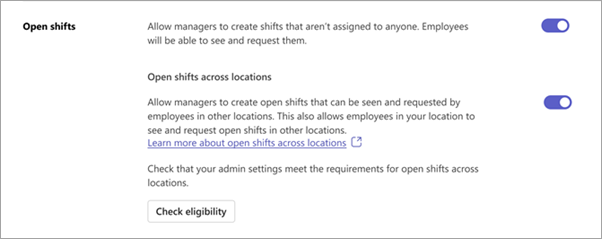
Para o fazer, no separador Definições em Turnos:
- Ative o botão de alternar Turnos abertos , se ainda não estiver ativado.
- Ative o botão de alternar Abrir turnos entre localizações .
Disponibilizar um turno aberto em todas as localizações
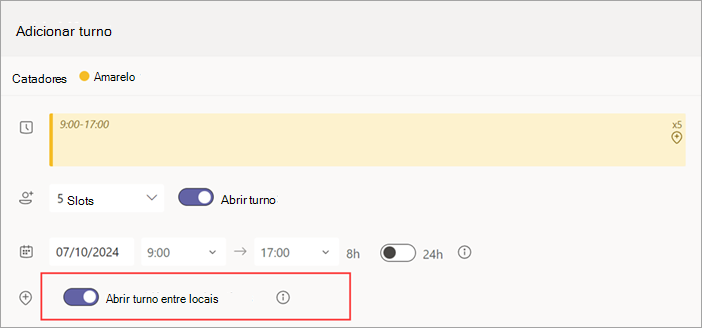
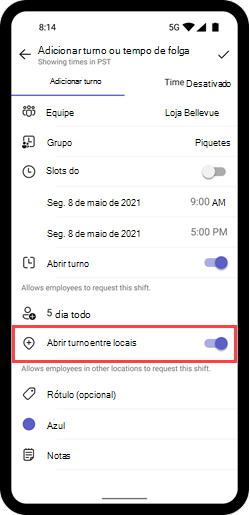
Depois de ativar a funcionalidade nas definições de Turnos, pode ativá-la para os turnos abertos que cria nos grupos de horários na sua agenda de equipa. Para disponibilizar um turno aberto entre localizações, ative o botão alternar Turno aberto entre localizações .
Este exemplo mostra um turno aberto que está disponível em vários locais no grupo de horários Seletores.
Observação
Se não conseguir ativar o alternador, significa que a funcionalidade não está disponível para a equipa na qual criou o turno aberto. Contacte o seu administrador de TI.
Quando partilha o turno aberto, este fica disponível para pedidos por parte dos trabalhadores da sua equipa e para os trabalhadores do mesmo grupo de horários noutras equipas que estejam a utilizar esta funcionalidade na sua área.
Ver e gerir um pedido de turno aberto
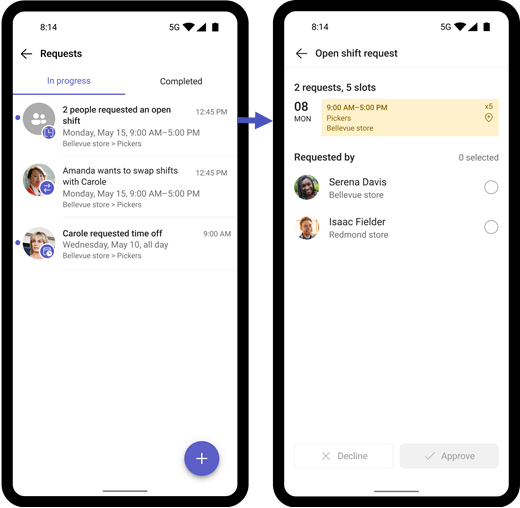
Quando um trabalhador solicitar um turno aberto em sua localização, você será notificado.
Digamos, por exemplo, que você é o gerente do local Bellevue. A captura de ecrã seguinte mostra que o Isaac, um trabalhador da localização de Redmond, e Serena, uma trabalhadora da sua localização, solicitaram o turno aberto que criou na sua localização.
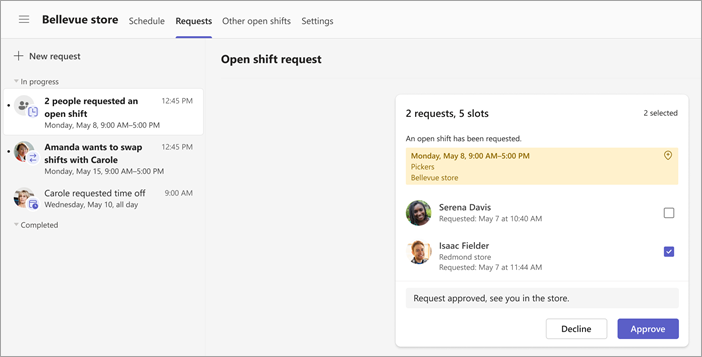
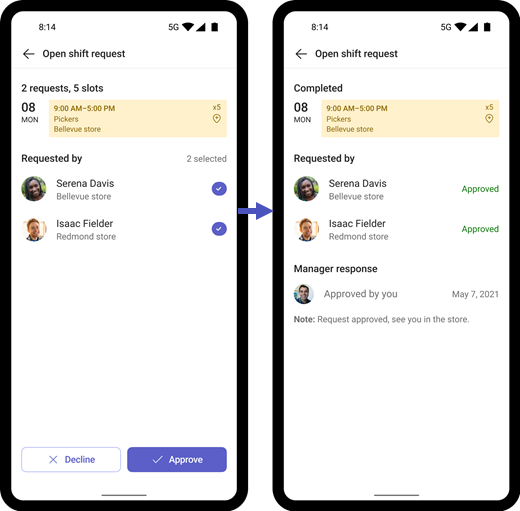
Selecione o pedido, adicione uma nota se quiser e, em seguida, selecione Aprovar (ou Recusar). O trabalhador recebe uma notificação em Turnos.
Importante
Só pode gerir pedidos de turnos abertos na sua localização. Por exemplo, se um trabalhador da sua equipa pedir um turno aberto noutra localização, apenas o gestor nessa localização pode aprovar ou recusar o pedido.
Ver o turno no horário
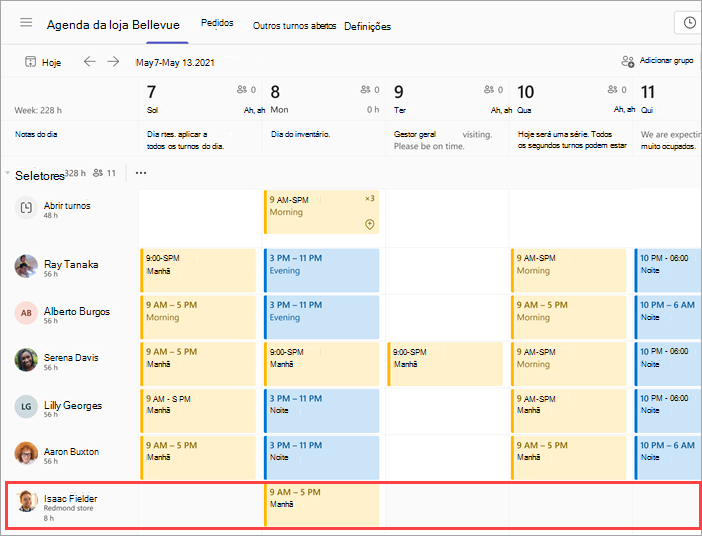
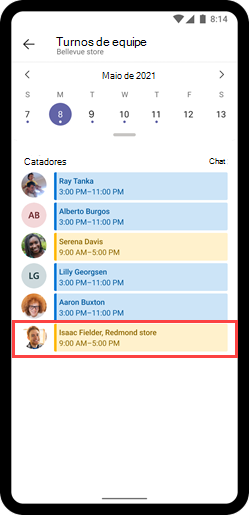
Após aprovar o pedido, verá o trabalhador da outra localização como um funcionário externo na sua agenda de equipa. O nome do trabalhador está listado no grupo de horários juntamente com a respetiva localização.
Aqui, a agenda da equipe de localização de Bellevue mostra que Isaac da localização de Redmond tem um turno no grupo de horários de Pickers.
Para membros de equipa
Solicitar um turno aberto noutro local no Turnos
Pedir turnos abertos, trocar ou oferecer turnos nos Turnos
Para administradores de TI:
Configure turnos abertos em várias localizações no Turnos para a sua linha da frente