Este artigo se aplica aos trabalhadores de linha de frente.
O Turnos facilita o gerenciamento de seus turnos e agendamento. Dependendo das configurações de agendamento habilitadas para sua equipe, você pode enviar solicitações para o seguinte:
- Folga
- Pegue um turno aberto em seu local e/ou um turno aberto em outros locais em sua área
- Troque um turno com um colega de equipe
- Oferecer um turno a um colega de equipe
Sua solicitação é enviada a um gerente para aprovação. Você pode visualizar e acompanhar todas as suas solicitações em Turnos, incluindo aquelas pendentes de aprovação do gerente.
Neste artigo
Solicitar um turno aberto
Os turnos abertos são turnos não atribuídos que um gerente disponibilizou para as pessoas solicitarem. Quer pegar um turno extra? Encontre e solicite turnos abertos que funcionam melhor para você.
Abrir turnos na sua localização
Veja como solicitar um turno aberto em sua equipe.
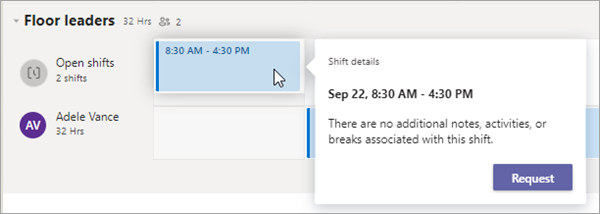
No Turnos, toque em Abrir Turnos>em Seus Locais.
Toque no turno que você deseja solicitar.
Exiba os detalhes e toque em Solicitar. Sua solicitação é enviada ao seu gerente para aprovação.
Quando seu gerente aprovar (ou negar) sua solicitação, você receberá uma notificação no feed de atividades do Teams.
Se sua solicitação for aprovada, você verá o turno atribuído na agenda.
Abrir turnos em outros locais
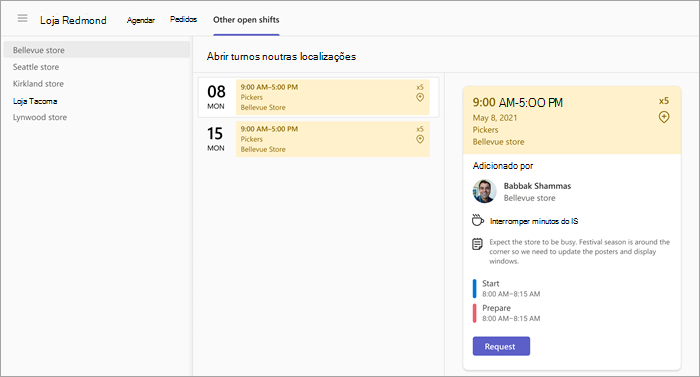
Se o recurso Abrir turnos entre locais estiver configurado para sua equipe, você verá uma guia Outros locais no Turnos.
A partir daqui, você pode ver e solicitar turnos abertos em outros locais (equipes) em sua área que também estão usando esse recurso. Escolha e pegue turnos em locais convenientes para você!
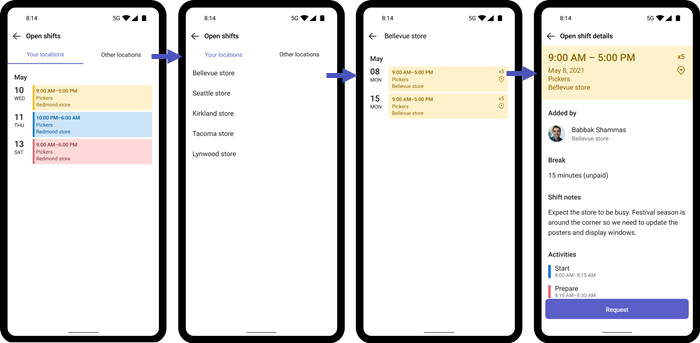
Sua solicitação é enviada ao gerente naquele local para aprovação. Se sua solicitação for aprovada, você verá seu turno atribuído na agenda, juntamente com seus outros turnos.
Para saber mais, consulte Solicitar um turno aberto em outro local no Turnos.
Trocar de turno
Deseja trocar de turno? Veja como trocar turnos com um colega de equipe.
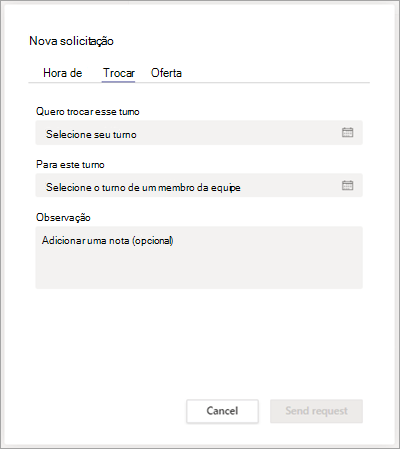
Em Turnos, toque no turno que você deseja trocar e toque em Trocar.
Selecione o turno de um colega de equipe.
Adicione um motivo para a troca ou toque em Concluído.
Sua solicitação é enviada ao seu colega de equipe, que recebe uma notificação no feed de atividades do Teams. Seu colega de equipe pode optar por aceitar ou recusar sua solicitação de troca.
Quando seu colega de equipe responder à sua solicitação de troca, você receberá uma notificação no feed de atividades do Teams.
Se seu colega de equipe aceitar sua solicitação, a solicitação será enviada automaticamente ao seu gerente para aprovação final.
Quando o seu gerente responder à solicitação, você e seu colega de equipe receberão uma notificação no feed de atividades do Teams.
Se a solicitação foi aprovada, seu turno e o turno do seu colega de equipe são atualizados na agenda.
Ofereça um turno
Precisa de um turno? Veja como oferecer um turno para outra pessoa da sua equipe.
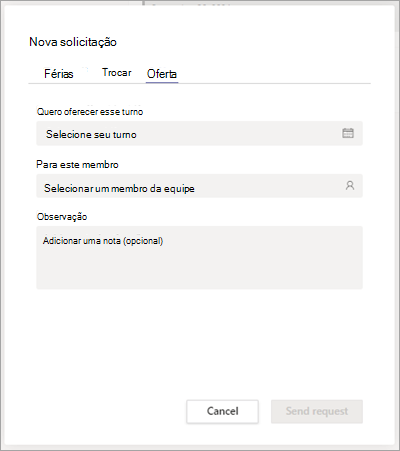
Em Turnos, toque no turno que você deseja oferecer e, em seguida, toque em Oferecer.
Toque em Selecionar membro da equipe, toque no colega de equipe para o qual deseja oferecer seu turno e toque em Avançar.
Adicione um motivo pelo qual você está oferecendo o turno ou simplesmente toque em Concluído.
Sua solicitação é enviada ao seu colega de equipe, que recebe uma notificação no feed de atividades do Teams. Seu colega de equipe pode optar por aceitar ou recusar sua solicitação de oferta.
Quando seu colega de equipe responder à solicitação de oferta, você receberá uma notificação no feed de atividades do Teams.
Se seu colega de equipe aceitar sua solicitação, a solicitação será enviada automaticamente ao seu gerente para aprovação final.
Quando o seu gerente responder à solicitação, você e seu colega de equipe receberão uma notificação no feed de atividades do Teams.
Se a solicitação foi aprovada, a mudança de turno é atualizada na agenda
Definir um lembrete de turno
Toque no
 > MaisConfigurações>Turnos.
Ative a opção Definir lembrete de turno .
Você receberá uma notificação uma hora antes do início do seu turno.
Veja suas solicitações
No Turnos, toque em Solicitações . A partir daqui, você verá todas as solicitações de turnos e folga e o status de cada solicitação.
- A seção Em andamento lista as solicitações que estão pendentes de aprovação do gerente. Você pode cancelar qualquer solicitação que ainda esteja em andamento.
- A seção Concluída lista as solicitações que foram aprovadas (ou negadas) por um gerente.
Escolha uma solicitação para ver seus detalhes.
Dica
Você também pode selecionar a notificação no feed de atividades do Teams para uma solicitação de turno. Isso leva você à solicitação específica no Turnos.