O aplicativo Atualizações é uma ferramenta flexível para garantir que você e seus membros da equipe tenham todas as informações mais recentes sobre as alterações em seus projetos. Escolha entre um dos muitos modelos configuráveis disponíveis para suas necessidades empresariais ou de equipe.
Como fazer abrir Atualizações em uma janela separada?
Como fazer usar Atualizações em um chat ou canal?
Anexar imagens ou arquivos em uma atualização
Solicitações de atualização de cogerenciamento
Excluir solicitações de atualização
Como fazer exportar as atualizações que recebi?
Por que o botão Enviar não está disponível quando tento enviar minha atualização?
Abra Atualizações em uma janela separada
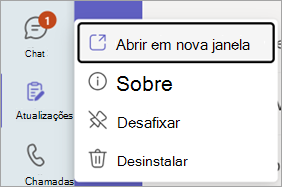
Na área de trabalho do Teams, clique com o botão direito do mouse no ícone Atualizações no lado esquerdo do Teams e escolha Abrir em nova janela.
Usar Atualizações em um chat ou canal
No chat ou canal, acesse a caixa de composição em que você digita uma mensagem e selecione Ações e aplicativos
 .
.Pesquise e selecione o aplicativo Atualizações.
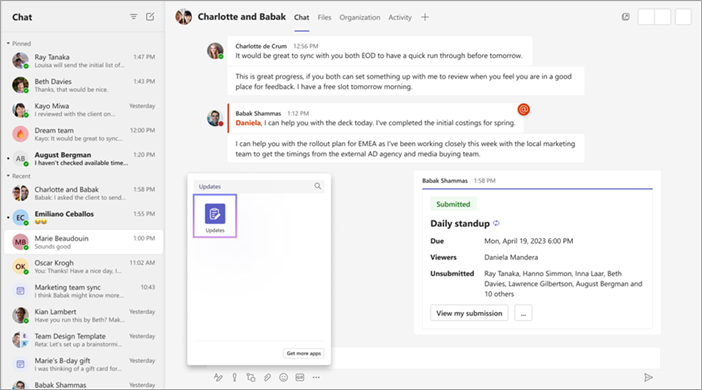
Em seguida, você pode criar, enviar e receber atualizações no chat ou canal.
Anexar imagens ou arquivos em uma atualização
- Em uma mensagem, selecione Enviar Atualização.
- Selecione Inserir imagem ou Inserir arquivo.
- Na pasta, selecione a imagem ou o arquivo que você deseja anexar.
Gerenciar cogerenciar solicitações de atualização
Você é o proprietário da solicitação principal ao criar uma solicitação de atualização. No entanto, você pode somar outras cinco pessoas para gerenciar a solicitação.
- No formulário Atualizar, vá para a Etapa 2. Personalizar configurações.
- Na caixa Quem pode gerenciar essa solicitação? Insira os nomes de outros proprietários.
- Selecionar Publicar.
Excluir uma solicitação de atualização
Se você não usar mais determinadas solicitações de atualização, poderá removê-las.
- Na página inicial do aplicativo Atualizações, acesse Gerenciar solicitações.
- Encontre as solicitações que você deseja remover. Selecione Excluir.
Exportar as atualizações recebidas
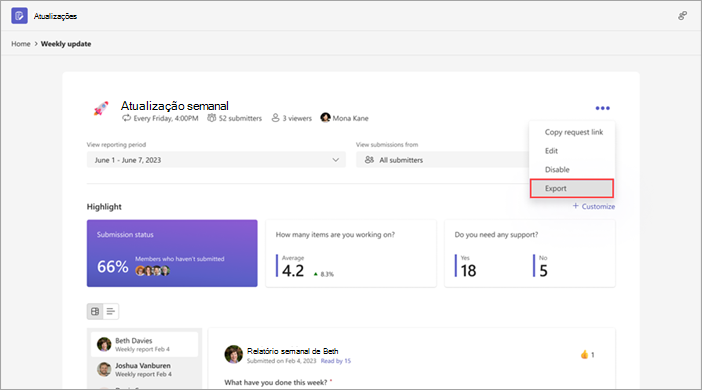
Você pode exportar as atualizações recebidas para um arquivo do Excel para download da página inicial do aplicativo Atualizações ou de uma solicitação específica.
Para exportar dados para uma ou mais solicitações de atualização
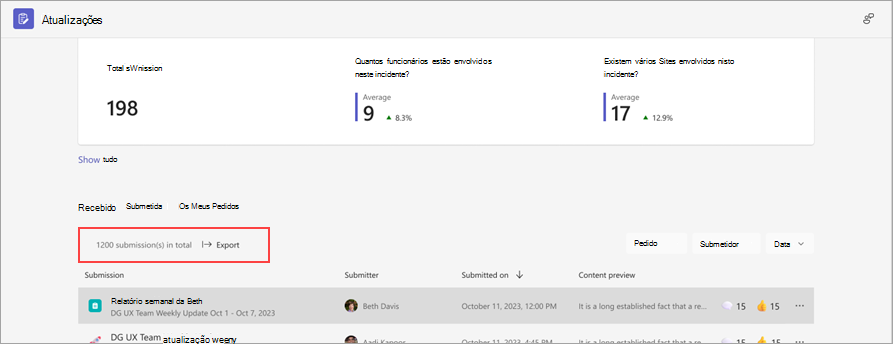
Na página inicial do aplicativo Atualizações, acesse a guia Recebido. Você pode filtrar os dados para exportar por solicitação, enviador e data. Em seguida, escolha Exportar para exportar os dados.
Para exportar dados para uma solicitação de atualização específica
Vá para Examinar atualizações, selecione a solicitação de atualização cujos dados você deseja exportar e vá para Mais >Exportar.
Por que o botão Enviar não está disponível quando tento enviar minha atualização?
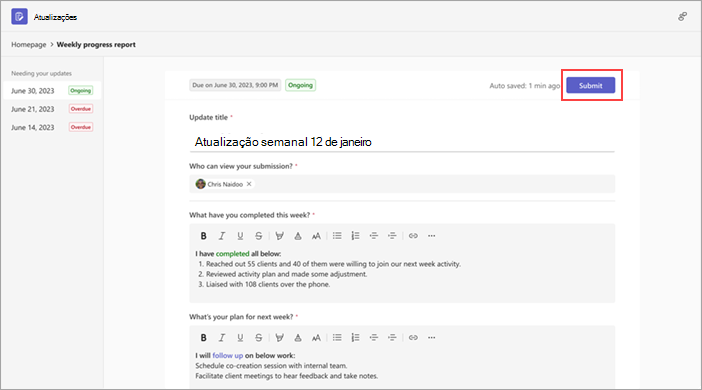
Ao preencher uma atualização, certifique-se de concluir todos os campos necessários. Os campos necessários são marcados com um asterisco (*). O botão Enviar fica disponível quando todos os campos necessários são concluídos e você pode enviar sua atualização.