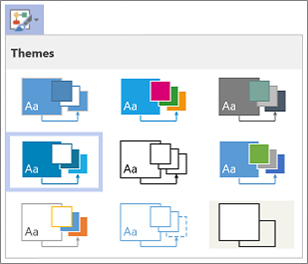
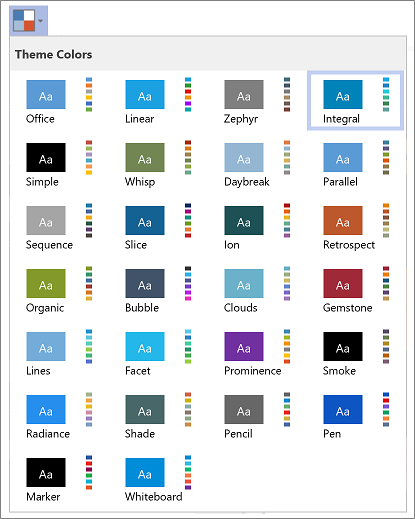
Um tema no Visio é um conjunto de cores e efeitos que você pode aplicar a um desenho com um único clique. Os temas são um modo fácil e rápido de fornecer aos seus desenhos uma aparência de design profissional.
Você pode alterar as cores de todas as formas (ou de determinadas formas) de uma só vez aplicando um tema.
Aplicar um tema
- Na guia Design , no grupo Temas , clique no botão Mais seta
 .
. - Mantenha o ponteiro do mouse sobre um tema para ver uma visualização na página de desenho.
- Clique no tema para aplicá-lo.
Clicar em um tema o aplica à página atual ou a todas as páginas do desenho, dependendo da configuração da opção. Para alterar a configuração, clique com o botão direito do mouse em um tema e clique em Aplicar à Página Atual ou em Aplicar a Todas as Páginas.
Dicas rápidas:
- Para remover o tema atual de todas as formas, na guia Design , no grupo Temas , clique em Sem Tema.
- Para remover o tema das formas selecionadas, na guia Página Inicial , no grupo Estilos de Forma , clique em Remover Tema.
- Alguns temas também contêm uma cor de tela de fundo. Para aplicar a nova cor de plano de fundo com o tema, na guia Design , no grupo Planos de Fundo , clique em Planos de Fundo e selecione o plano de fundo desejado.
- Se você não quiser que a cor de plano de fundo do tema apareça ao imprimir, clique em Arquivo>,Impressão>, Imprimir Todas as Páginas (ou o primeiro botão em Configurações) e, em seguida, clique em Sem Plano de Fundo.
- Depois de aplicar um tema, esse tema é aplicado a todas as formas adicionadas ao desenho. Para desabilitar temporariamente essa funcionalidade, no grupo Temas , clique no botão Mais e desmarque a seleção Aplicar Tema a Novas Formas .
Impedir que os temas afetem uma forma
Talvez você não queira que um tema se aplique a todas as formas de um desenho. Por exemplo, se você tiver um sinal de trânsito no desenho, provavelmente não desejará que a cor de preenchimento ou o padrão seja alterado ao aplicar um tema.
Para impedir que temas sejam aplicados a uma forma específica, você não pode permitir temas para essa forma ou proteger a forma de cores ou efeitos de tema.
Impedir que um tema seja aplicado a uma forma
- Selecione a forma.
- Na guia Página Inicial, no grupo Estilos de Forma, clique no botão Mais e desmarque a caixa marcar Permitir Temas.
Use uma cor de texto, linha ou preenchimento que não seja alterada com o tema
Selecione a forma.
Siga um destes procedimentos:
- Na guia Página Inicial, no grupo Estilos de Forma, clique em Preenchimento ou Linha e selecione uma das cores em Standard Cores.
- Na guia Página Inicial, no grupo Fonte, clique no botão Cor da Fonte
 e selecione uma das cores em Standard Cores.