Use fluxogramas multifuncionais para mostrar a relação entre um processo empresarial e as unidades funcionais (como departamentos) responsáveis por esse processo.
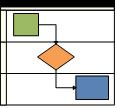
As raias no fluxograma representam unidades funcionais, como departamentos ou cargos. Cada forma que representa uma etapa no processo é colocada na raia para a unidade funcional responsável por essa etapa.
Observação
Se você estiver usando o Visio para a Web, lembre-se de que os fluxogramas multifuncionais estão disponíveis no Visio Plano 1, mas não estão disponíveis no Visio no Microsoft 365.
- Inicie o Visio.
- Na lista Categorias , selecione Fluxograma.
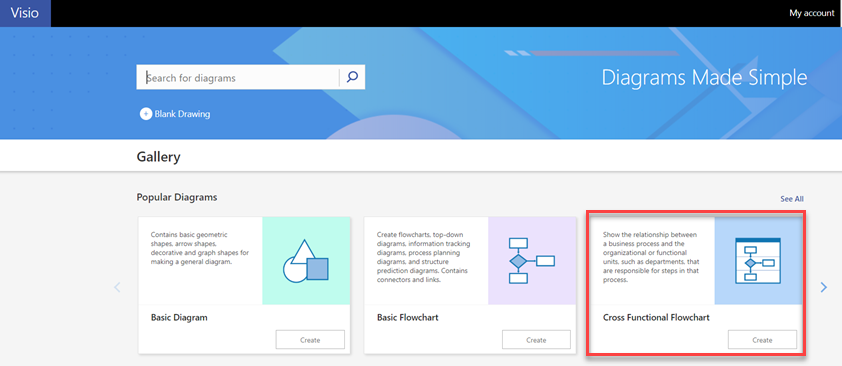
- Selecione o modelo de Fluxograma Multifuncional e, em seguida, selecione Criar.
- Se solicitado, selecione Horizontal ou Vertical para a orientação da raia e selecione OK. Você pode alterar a orientação na guia Fluxograma Multifuncional .
O modelo é aberto com raias já na página.
Observação
Você também pode criar automaticamente um fluxograma multifuncional a partir de dados baseados no Excel usando um diagrama do Visualizador de Dados. Saiba mais em Criar um diagrama do Visualizador de Dados.
Adicionar raias
Existem várias maneiras de adicionar raias ao diagrama:
- Clique com o botão direito do mouse em um cabeçalho de raia e selecione Inserir 'Raia' antes ou Inserir 'Raia' depois no menu de atalho.
- Segure o ponteiro sobre um canto de uma das raias. Selecione a pequena seta Inserir forma 'Raia' que aparece.
- Na guia Fluxograma Multifuncional , no grupo Inserir , selecione Raia. Uma raia é adicionada após a raia selecionada ou no final se nenhuma raia for selecionada.
- No estêncil Formas de Fluxograma Multifuncional , arraste uma forma de raia e solte-a onde você deseja que ela apareça.
Alterar o texto
- Para rotular o diagrama e as raias, selecione uma forma que contenha texto de espaço reservado e digite o rótulo.
- Para reposicionar um rótulo, na guia Página Inicial do grupo Ferramentas , selecione a ferramenta Bloco de Texto , selecione um rótulo e arraste-o para um novo local.
- Para alterar a orientação do texto da legenda, selecione a guia Fluxograma multifuncional e, no grupo Design , selecione Girar etiqueta de pista.
Organizar e agrupar formas
- Para indicar as fases do seu processo, use linhas separadoras do estêncil Formas de Fluxograma Multifuncional . Solte um nas raias para marcar uma mudança de fase (como passar do Marco 1 para o Marco 2). Para alterar o rótulo, digite enquanto a fase é selecionada.
- Use Contêineres para adicionar uma borda que envolve grupos de formas relacionadas. Primeiro, selecione as formas que você deseja agrupar e, em seguida, na guia Inserir , no grupo Partes do Diagrama , selecione Contêiner e escolha uma na galeria.
Reorganizar as raias
- Na guia Página Inicial , no grupo Ferramentas , selecione a Ferramenta Ponteiro.
- Selecione o rumo da raia que você deseja mover para que a raia seja selecionada.
O ponteiro deve exibir o ícone Mover. - Arraste a raia e solte-a onde quiser.
As formas contidas na raia se moverão com ela. Para marcar se uma forma está contida e não apenas sob a raia, selecione a forma. A raia brilhará com um leve realce se a forma estiver contida. Se uma forma não estiver contida, mas você quiser que ela esteja, mova a forma um pouco e a raia a reconhecerá.
Excluir uma raia
- Selecione o título da raia que deseja excluir e pressione Delete. Todas as formas contidas na raia também são excluídas.