
Utilize o modelo Plano de Casa em Visio Professional e Visio Plano 2 para desenhar novos planos de casa ou planos de remodelação, experimentar novas disposições de cozinha e mobiliário ou desenhar planos para adicionar uma nova sala à sua casa.
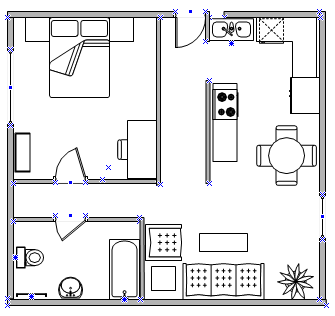
Criar uma planta residencial
No separador Ficheiro , selecione Novo e, em seguida, selecione Plano Base.
Selecione Unidades Métricas ou Unidades dos E.U.A. e, em seguida, selecione Criar.
Por predefinição, este modelo abre uma página de desenho dimensionada na orientação horizontal . Você pode alterar essas configurações a qualquer momento. Para obter mais informações, confira Alterar a escala do desenho.
Crie a estrutura básica da parede externa em uma das seguintes maneiras:
Usando formas de sala.- A partir do estêncil Paredes, Acabamento e Estrutura, arraste uma das formas de sala para a página de desenho.
- Redimensione a forma da sala ao arrastar as alças de controlo Imagem da alça de controlo
 e alças de seleção
  em paredes individuais.
Usar formas de parede.
A partir do estêncil Paredes, Acabamento e Estrutura, arraste as formas de parede externa para a página de desenho.
Redimensione as paredes ao arrastar um ponto final (
 ou
ou  ).
).Para ligar paredes, arraste um ponto final (
ou ) de uma parede para outra.
Os pontos de extremidade ficam vermelhos quando as paredes são associadas. As interseções entre duas paredes serão eliminadas automaticamente.Observação
Para que as paredes se unam corretamente, Associar à Geometria da Forma deve estar selecionada na caixa de diálogo Ajustar e Associar.
Criar a estrutura de parede interna
Arraste formas de parede para a página de desenho, posicionando-as na estrutura exterior.
Redimensione as paredes ao arrastar um ponto final (
ou ).Para ligar paredes, arraste um ponto final (
ou ) de uma parede para outra.
Os pontos de extremidade ficam vermelhos quando as paredes são associadas. As interseções entre duas paredes são eliminadas automaticamente.Observação
Para que as paredes se unam corretamente, Associar à Geometria da Forma deve estar selecionada na caixa de diálogo Ajustar e Associar.
Adicionar outros elementos estruturais
- A partir do estêncil Paredes, Acabamento e Estrutura, arraste formas estruturais, como colunas, para a página de desenho.
- Em Núcleo da Construção, arraste formas de núcleo de construção, como escadas, para a página de desenho.
Adicione portas e janelas.
- A partir do estêncil Paredes, Acabamento e Estrutura, arraste formas de porta e de janela sobre as paredes.
As portas e janelas giram automaticamente para se alinharem à parede e são associadas a ela. Também adquirem a espessura da parede e movem-se com elas quando você as reposiciona.
- A partir do estêncil Paredes, Acabamento e Estrutura, arraste formas de porta e de janela sobre as paredes.
Após montar o acabamento da estrutura do edifício e da parede, você pode adicionar símbolos elétricos e linhas de dimensão.
Adicionar símbolos elétricos.- No estêncil Parte Elétrica e Telecomunicações, arraste interruptores de parede, tomadas e outros acessórios de parede para formas de parede.
- Solte o botão do rato quando for apresentada uma
 , que indica que o símbolo está colado à parede. Acessórios de parede giram automaticamente para se alinharem e se associarem à parede.
Você também pode arrastar formas de acessórios de teto, como o Ventilador de teto, para a página de desenho.
Adicionar linhas de dimensão às paredes.
Clique com o botão direito do rato numa parede e, em seguida, selecione Adicionar uma Dimensão.
Reposicione as linhas de dimensão e o texto da dimensão ao arrastar uma alça de controlo
.Observação
Para ver uma dica sobre uma alça de controle da forma selecionada, pare o ponteiro sobre a alça.
Se adicionar uma dimensão a uma parede, pode redimensionar a parede selecionando a forma de dimensão, escrevendo a dimensão que pretende e, em seguida, selecionando longe da forma de dimensão.
Inserir uma planta residencial CAD
- No separador Ficheiro , selecione Novo e, em seguida, selecione Plano Base.
-
Selecione Unidades Métricas ou Unidades dos E.U.A. e, em seguida, selecione Criar.
Por predefinição, este modelo abre uma página de desenho dimensionada na orientação horizontal . Você pode alterar essas configurações a qualquer momento. Para obter mais informações, consulte Alterar a escala do desenho. - No separador Inserir , selecione Desenho CAD.
- Localize o ficheiro CAD e selecione Abrir.
- Para aceitar o tamanho e a localização do desenho CAD, selecione OK.
Depois de inserir o desenho, você poderá redimensioná-lo, alterar sua escala ou movê-lo. Também poderá bloquear a camada que contém o desenho do CAD, para que não seja alterada acidentalmente caso você crie uma nova planta sobre ela.
Copie uma planta residencial do Visio existente para um novo desenho
No separador Ficheiro , selecione Novo e, em seguida, selecione Plano Base.
Selecione Unidades Métricas ou Unidades dos E.U.A. e, em seguida, selecione Criar.
Por predefinição, este modelo abre uma página de desenho dimensionada na orientação horizontal . Você pode alterar essas configurações a qualquer momento. Para obter mais informações, consulte Alterar a escala do desenho.Abra um desenho existente do Visio.
No separador Estrutura , selecione Configurar Página e, em seguida, selecione o separador Escala do Desenho . Anote a definição de dimensionamento no desenho existente e, em seguida, defina a escala do novo desenho para corresponder.
No desenho existente, selecione as formas que pretende utilizar no novo desenho e, em seguida, no separador Base , selecione Copiar.
Mude para o novo desenho e, em seguida, no separador Base , selecione Colar.
Dica
Você pode bloquear as camadas existentes de um desenho para que não sejam alteradas acidentalmente quando você cria um novo plano na parte superior.